
Darstellung
Rollen und Rechte
Jeder Benutzer hat genau eine Rolle. Die Rolle bestimmt, welche Seiten er im Menü sieht und öffnen kann. Rollen verwalten Sie unter Verwaltung → Benutzer im Reiter Rollen. Zuweisen können Sie eine Rolle beim Anlegen eines Benutzers oder später unter Rolle ändern.

Feste Rollen und eigene Rollen
| Rolle | Sieht |
|---|---|
| Admin (feste Rolle, Administrator) | Alles, was Ihr Unternehmen gebucht hat. Verwaltet außerdem Benutzer, Rollen, das Abo und die Firmeneinstellungen. |
| User (feste Rolle, für Monteure) | Mein Tag bzw. das Dashboard mit seinen eigenen Terminen und die Benachrichtigungen. Er sieht nur, was ihm zugewiesen ist. |
| Eigene Rolle | Genau die Seiten, die Sie freigeben, mit den Daten Ihres ganzen Unternehmens. |
In der Rollenauswahl heißen die festen Rollen Admin und User.
Die festen Rollen gelten für alle smart-sp-Kunden. Sie lassen sich weder ändern noch löschen. Neue Benutzer bekommen ohne andere Auswahl die feste Rolle für Monteure.
Jeder Benutzer kann unabhängig von seiner Rolle sein eigenes Profil und die Benachrichtigungen öffnen.
Eigene Rolle anlegen
- Öffnen Sie Verwaltung → Benutzer und wechseln Sie zum Reiter Rollen.
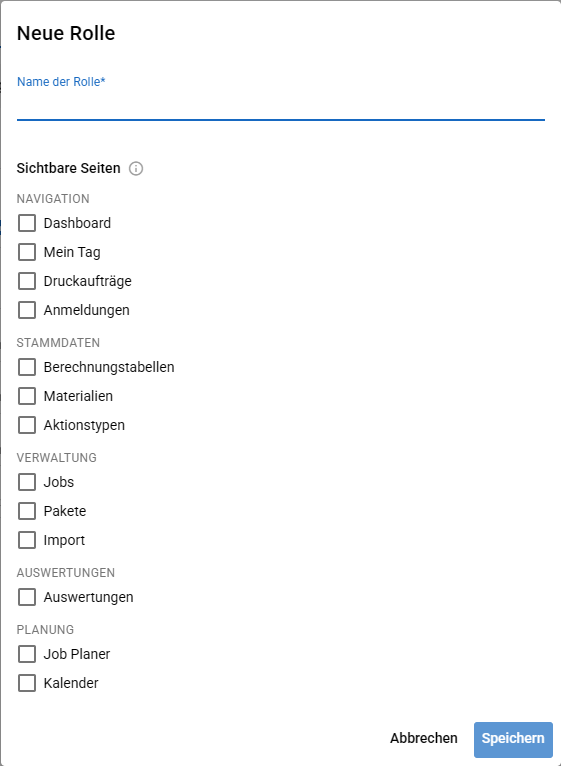
- Klicken Sie auf Neue Rolle.
- Geben Sie einen Namen der Rolle* ein, zum Beispiel „Disponent“.
- Haken Sie unter Sichtbare Seiten die Seiten an, die die Rolle sehen soll.
- Klicken Sie auf Speichern.
Der Name muss in Ihrem Unternehmen eindeutig sein und darf nicht wie eine feste Rolle heißen. Sonst erscheint „Eine Rolle mit diesem Namen gibt es bereits.“
Danach weisen Sie die Rolle Ihren Benutzern zu, siehe Rolle ändern.
Seiten freigeben
Unter Sichtbare Seiten stehen die Seiten nach Menübereich:
| Bereich | Seiten |
|---|---|
| Navigation | Dashboard, Mein Tag, Druckaufträge, Anmeldungen |
| Stammdaten | Berechnungstabellen, Materialien, Aktionstypen |
| Verwaltung | Jobs, Pakete, Import |
| Auswertungen | Auswertungen |
| Planung | Job Planer, Kalender |
- Eine Seite wirkt nur, wenn ihr Modul gebucht ist. Fehlt das Modul, ist das Häkchen ausgegraut und daneben steht „Modul „…“ nicht gebucht“.
- Ohne Dashboard startet der Benutzer auf der ersten freigegebenen Seite in der Reihenfolge der Tabelle. Ist gar keine Seite freigegeben, landet er bei den Benachrichtigungen oder in seinem Profil.
- Benutzer, Rollen, Abo & Abrechnung und die Firmenbereiche im Profil (Organisation, Integrationen, Finanzielle Verwaltung) lassen sich nicht freigeben. Sie bleiben beim Administrator.
Daten des ganzen Unternehmens
Benutzer mit einer eigenen Rolle arbeiten wie das Büro: Auf ihren Seiten sehen sie alle Pakete und alle Monteure Ihres Unternehmens, nicht nur die eigenen. Nur die feste Rolle für Monteure sieht ausschließlich, was ihr zugewiesen ist.
Einiges bleibt trotzdem beim Administrator: Die Mitarbeiter-Kacheln auf dem Dashboard (Team, Kapazität, Fähigkeiten, Zeiten je Monteur) sieht nur er.
Manche Aktionen hängen an bestimmten Seiten:
- Kontaktversuche im Kontaktprotokoll erfassen: mit Anmeldungen.
- Weitere Kontaktwege eines Haushalts sehen und pflegen: mit Jobs, Pakete, Job Planer oder Anmeldungen.
- Rückmeldungen aus dem Außendienst auch für fremde Pakete melden oder korrigieren: mit Pakete, Job Planer oder Jobs.
Beispiel: Disponent
Ein Disponent plant Termine und Touren, verwaltet aber keine Benutzer. Eine passende Rolle:
- Legen Sie die Rolle „Disponent“ an.
- Haken Sie Dashboard, Jobs, Pakete, Job Planer und Kalender an.
- Verschickt der Disponent auch die Anmeldungen, haken Sie zusätzlich Anmeldungen an.
- Speichern Sie und weisen Sie die Rolle den Disponenten zu.
Was Rollen nicht regeln
Die Freigaben steuern, was eine Rolle in der App sieht und öffnen kann: Menü, Seiten und Startseite. Sie sind keine Datensperre. Innerhalb Ihres Unternehmens trennt smart-sp die Daten nicht nach Rollen. Wer mit technischen Mitteln direkt auf die Schnittstelle von smart-sp zugreift, kann auch Daten von Seiten abrufen, die seine Rolle nicht zeigt.
Geben Sie Zugänge deshalb nur Personen, die die Daten Ihres Unternehmens grundsätzlich sehen dürfen.
Rolle bearbeiten oder löschen
- Bearbeiten: Klicken Sie bei der Rolle auf den Stift, ändern Sie Name oder Häkchen und klicken Sie auf Speichern. Die Änderung gilt für alle Benutzer mit dieser Rolle.
- Löschen: Klicken Sie auf den Papierkorb. Wählen Sie im Dialog eine Ersatzrolle und klicken Sie auf Löschen. Alle Benutzer der Rolle bekommen die Ersatzrolle. Administrator steht dabei nicht zur Wahl: Durch das Löschen einer Rolle wird niemand Administrator.
Wann wirkt eine Änderung?
Die App lädt die Rechte neu, wenn der Benutzer sie neu lädt oder wieder in den Vordergrund holt, und zusätzlich etwa alle fünf Minuten. Steht er gerade auf einer Seite, die er nicht mehr öffnen darf, wechselt die App auf Keine Berechtigung.
Häufige Fragen
Ein Benutzer sieht die Seite Keine Berechtigung
Die Meldung lautet „Die Seite „…“ ist für Ihre Rolle nicht freigegeben.“ Haken Sie die Seite in seiner Rolle an oder geben Sie ihm eine andere Rolle. Mit Zur Startseite kommt er zur ersten Seite, die er öffnen darf.
Ich habe die Seite angehakt, sie fehlt aber im Menü
Prüfen Sie, ob das Modul gebucht ist (siehe Abo und Module). Ist es gebucht, hat die App die neuen Rechte noch nicht geladen. Der Benutzer lädt die App neu.
Kann ich einer Rolle erlauben, Benutzer anzulegen?
Nein. Benutzer, Rollen und Abo bleiben dem Administrator vorbehalten. Geben Sie dem Benutzer bei Bedarf die Rolle Administrator.