
Darstellung
Aufträge importieren
Auf der Seite Import übernehmen Sie Aufträge Ihrer Auftraggeber als Jobs in smart-sp – entweder direkt über die ista-Schnittstelle oder aus einer CSV-Datei von ista, Minol oder HLN.
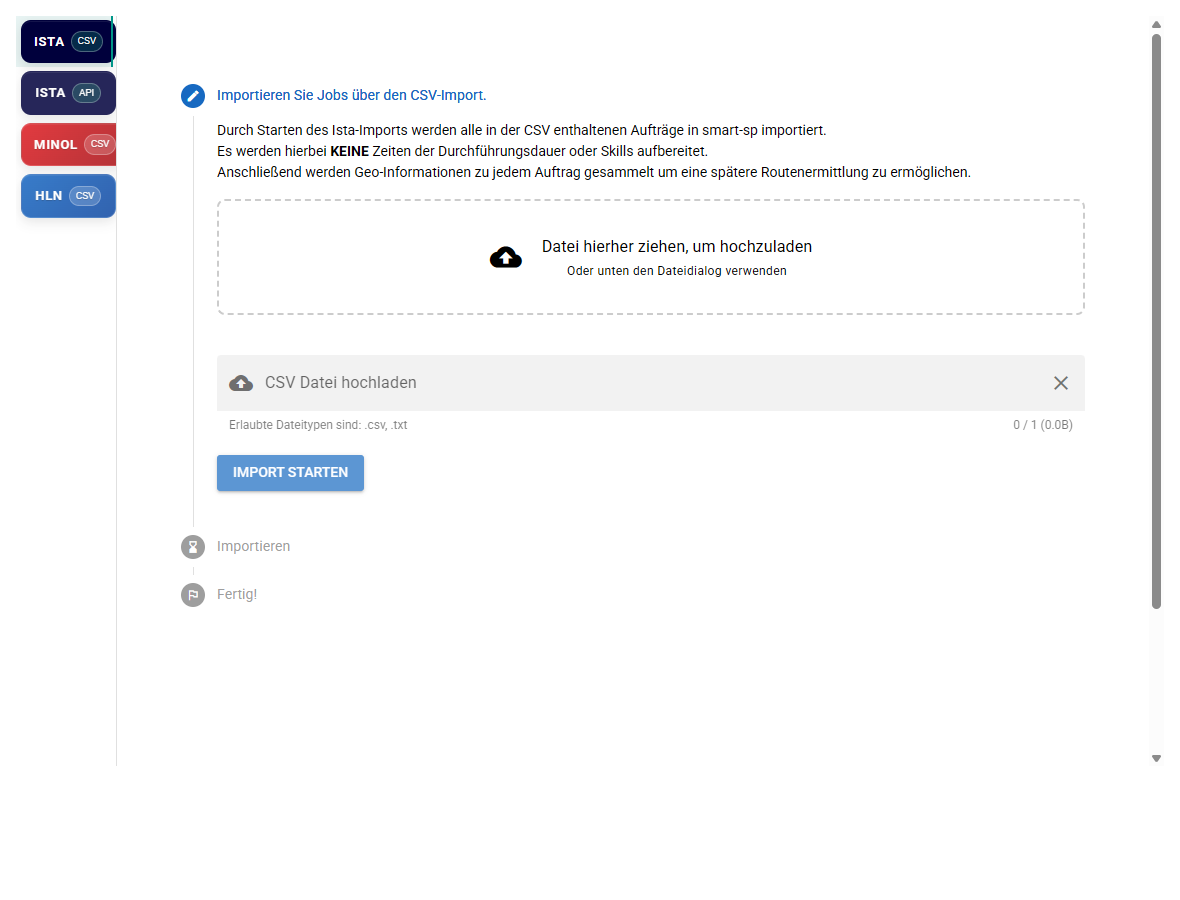
Welche Quellen gibt es
Links auf der Seite wählen Sie die Quelle. Sie sehen nur die Reiter, die für Ihr Konto gebucht sind.
| Reiter | Was Sie brauchen | Was ankommt |
|---|---|---|
| Ista CSV | CSV-Export aus dem ista-System | Jobs ohne Haushalte, ohne Dauer und ohne Skills |
| Ista Api | Zugangsdaten für den ista-Leitstand und das Microsoft-Konto | Jobs mit Haushalten, Leistungen, Dauer und Skills |
| MINOL CSV | Minol-Export im Format V1 oder V2 | Jobs mit Haushalten, Leistungen, Dauer und Skills |
| HLN CSV | HLN-Export der Wartungsverträge | Jobs mit Haushalten, Dauer und Skills |
ista über die Schnittstelle
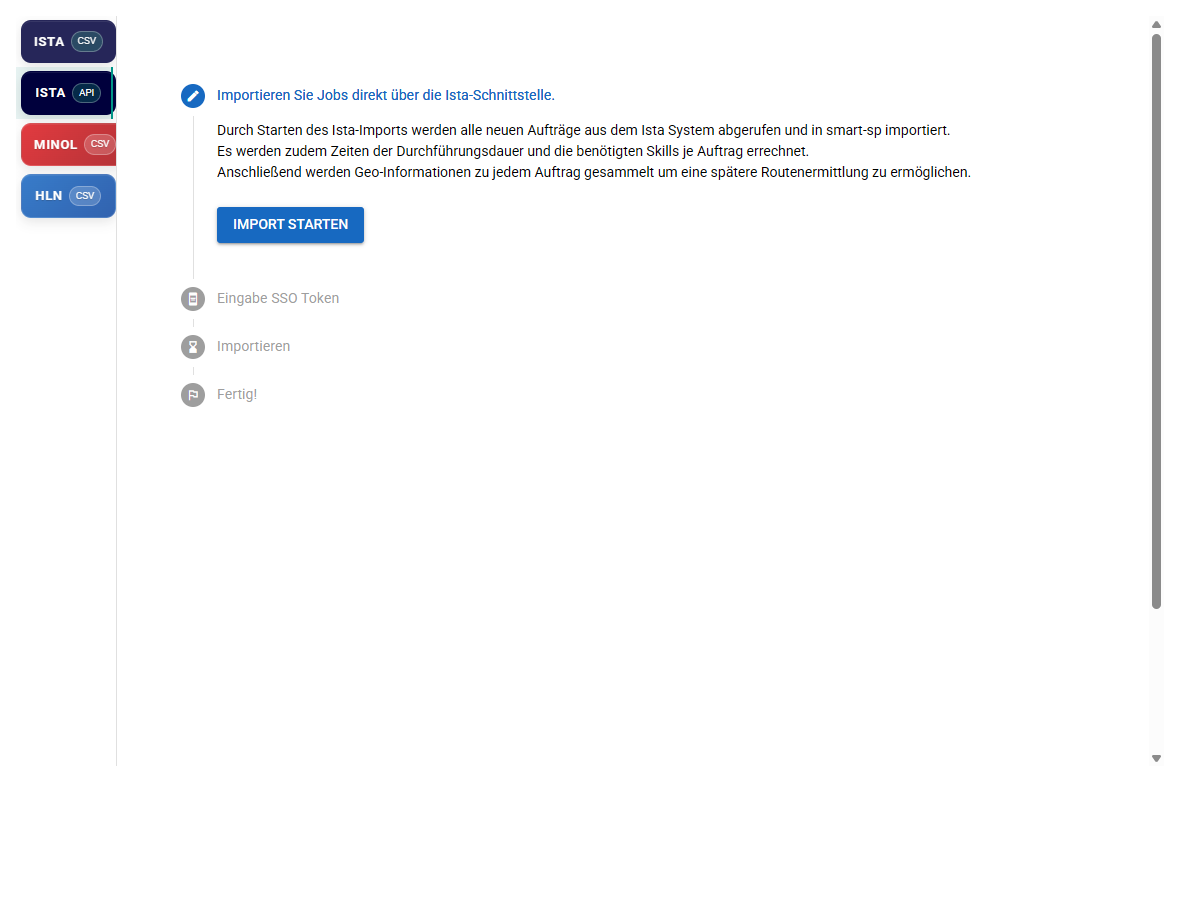
Beim Import über die Schnittstelle meldet sich smart-sp für Sie am ista-Leitstand an, holt alle neuen Aufträge ab und ergänzt Haushalte, Leistungen, Dauer und Skills.
Zugangsdaten hinterlegen
Das geht einmalig und nur als Administrator.
- Öffnen Sie die Einstellungen und dort Integrationen.
- Klicken Sie unter Plattform-Anmeldedaten auf + Plattform hinzufügen.
- Tragen Sie als Name
istaein, wählen Sie als Typ Platform und geben Sie Benutzername und Passwort für den ista-Leitstand ein. - Klicken Sie auf Speichern.
- Legen Sie einen zweiten Eintrag an: Name
ista, Typ Microsoft SSO, dazu das Microsoft-Konto und sein Kennwort.
Achtung
Der Name muss bei beiden Einträgen ista lauten (Groß- und Kleinschreibung spielt keine Rolle). Mit einem anderen Namen findet der Import die Zugangsdaten nicht – auch wenn das Feld etwas anderes vorschlägt.
Import starten
- Öffnen Sie Import und wählen Sie links Ista Api.
- Klicken Sie auf Import starten.
- Ist ein Microsoft-Zugang hinterlegt, springt die Anzeige auf Eingabe SSO Token. Lesen Sie dazu den nächsten Abschnitt.
- Unter Importieren sehen Sie, woran der Import gerade arbeitet: Anmeldung am Ista-Leitstand…, Aufträge werden abgerufen…, Aufträge werden verarbeitet… und zuletzt Geodaten werden ermittelt…, jeweils mit Zähler.
- Unter Fertig! steht das Ergebnis. Klicken Sie auf Zu Jobs wechseln.
Je nach Anzahl der Aufträge dauert der Import wenige Minuten bis mehrere Stunden.
Einmal-Code eingeben
Der Microsoft-Zugang ist mit einem zweiten Faktor gesichert. Während der Anmeldung schickt Microsoft einen Einmal-Code, in der Regel per SMS.
- Bleiben Sie auf der Seite, bis der Code ankommt.
- Tippen Sie ihn in das Feld unter Eingabe SSO Token (das Feld heißt Standard).
- Klicken Sie sofort auf Token Senden.
Tipp
Lassen Sie sich nicht zu viel Zeit: ista nimmt den Code meist nur 60 Sekunden lang an, und der Import wartet höchstens rund zwei Minuten auf Ihre Eingabe. Danach bricht er mit einer Meldung ab – starten Sie ihn dann einfach neu.
CSV-Datei importieren
Die Schritte sind für alle drei CSV-Quellen gleich.
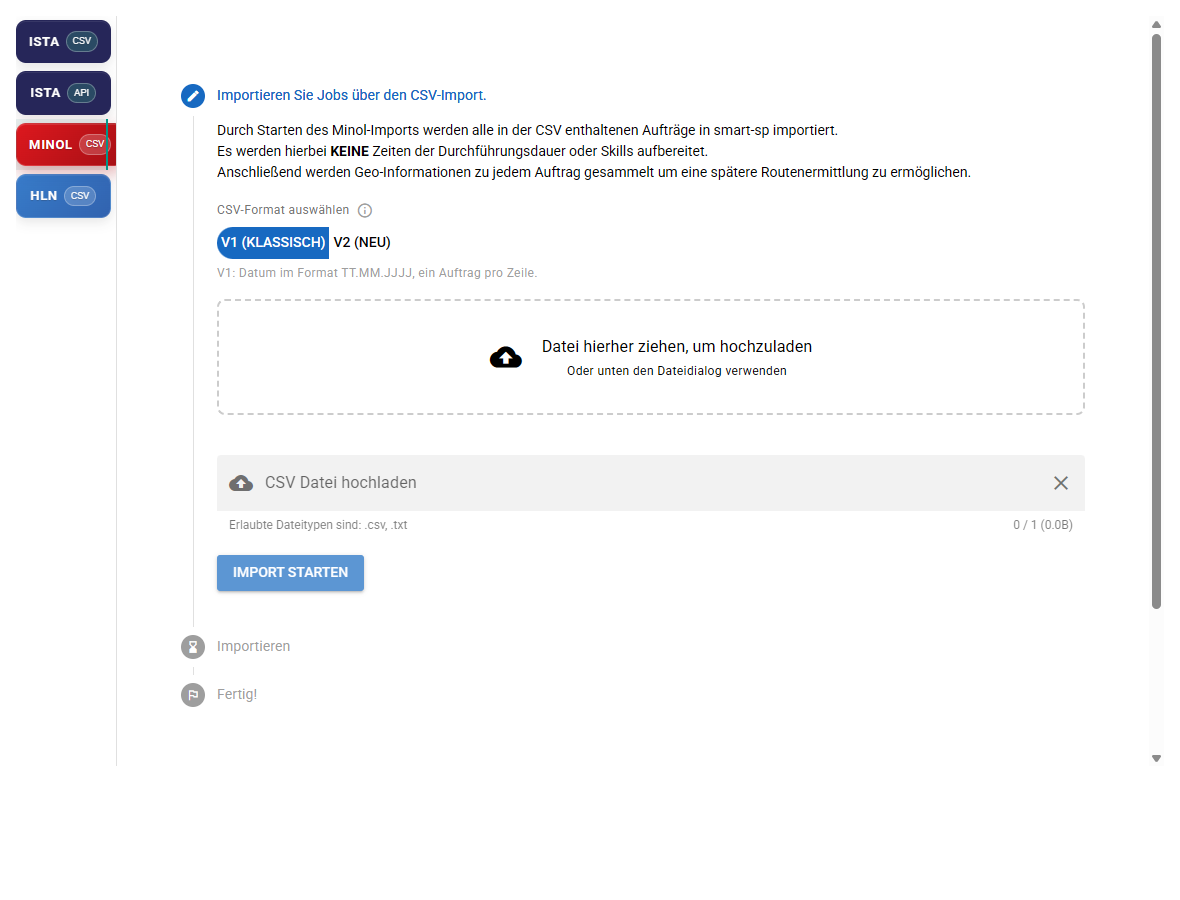
- Öffnen Sie Import und wählen Sie links die Quelle: Ista CSV, MINOL CSV oder HLN CSV.
- Nur bei Minol: Wählen Sie unter CSV-Format auswählen V1 (klassisch) oder V2 (neu).
- Ziehen Sie die Datei auf die Fläche Datei hierher ziehen, um hochzuladen oder wählen Sie sie über CSV Datei hochladen aus.
- Prüfen Sie die Angaben unter der Fläche: Dateiname, Größe und … Jobs erkannt.
- Erscheint ein oranger Hinweis, passt die Datei vermutlich nicht zur gewählten Quelle. Prüfen Sie Datei und Reiter.
- Klicken Sie auf Import starten.
- Unter Importieren sehen Sie Datei wird gelesen…, Aufträge werden importiert… und Geodaten werden ermittelt… mit Zähler.
- Unter Fertig! steht, wie viele Jobs importiert und wie viele übersprungen wurden.
Anforderungen an jede Datei:
- Dateityp
.csvoder.txt, höchstens 2,5 MB. - Spalten durch Semikolon getrennt, in der ersten Zeile die Spaltenüberschriften.
- Spaltenüberschriften genau wie im Export des Auftraggebers – nicht umbenennen.
- Gespeichert als „CSV (Trennzeichen-getrennt)“ oder „CSV UTF-8“ aus Excel. Sonst können Umlaute falsch ankommen.
ista-CSV
Erwartete Spalten: Liegenschaft, Afg., Art, EMZ, Route, PLZ, Ort, Strasse, Hausnummer, PW, Auftragnummer, Intervall von, Intervall bis, Grobtermin, Solltermin, Termin, Von, Bis, HH.
Afg., Route und PLZ müssen Zahlen enthalten.
EMZ, Intervall von, Intervall bis, Grobtermin, Solltermin und Termin im Format TT.MM.JJ, zum Beispiel
15.03.27. Ein anderes Format bleibt leer.Jede Zeile wird ein Job. Haushalte, Dauer und Skills legt dieser Import nicht an – dafür gibt es die Schnittstelle.
Minol-CSV
V1 (klassisch)
- Datumsangaben im Format TT.MM.JJJJ.
- Alle Zeilen mit derselben Nummer in Serviceauftrag werden ein Job.
- Jede Zeile wird ein Haushalt. Name ist der Nutzername (ersatzweise Abweichender Nutzername). Steht eine Nummer in Telefon-1, wird der Haushalt per Telefon benachrichtigt, sonst per Postkarte an die Anschrift.
- Postleitzahl und Zähler müssen Zahlen enthalten.
V2 (neu)
- Genau 19 Spalten, die erste heißt CS-AUFTRAGS-NR.
- Datumsangaben im Format JJJJ-MM-TT.
- Eine Zeile mit Auftragsnummer beginnt einen Job. Folgezeilen mit leerer erster Spalte bringen weitere Materialien zu diesem Auftrag.
- Je Job entsteht ein Haushalt mit der Anschrift der Liegenschaft.
Dauer und Skills bei Minol
smart-sp berechnet Dauer und Skills aus Ihren Berechnungstabellen. Verwendet werden Tabellen vom Typ Zeiten und Skills, deren Name „Minol“ enthält.
- Der Schlüssel (Identifier) ist bei V1
DLG-Verwendung:Material, bei V2Auftragsart:Materialbezeichnung– jeweils so, wie es in der Datei steht. - Die Zeit je Stück wird mit Zähler (V1) bzw. STÜCKZAHL (V2) multipliziert und über den Auftrag addiert.
- Liegt eine Zeit unter der Mindestdauer für Aufträge aus den Einstellungen, gilt die Mindestdauer.
- Unbekannte Materialien und Aktionen legt der Import selbst unter Materialien und Aktionstypen an.
HLN-CSV
- Die Datei braucht unter anderem die Spalten Vertragsnummer, Termin, Anlagen Name, Auftragsart-Text, Standort Name und Vorgabezeit.
- Alle Zeilen mit derselben Vertragsnummer werden ein Job. Die Vertragsnummer wird die Auftragsnummer. Zeilen ohne Vertragsnummer werden übergangen.
- Jede Zeile wird ein Haushalt mit dem Standort Name. Steht eine Nummer in Telefon RG.-Empf., wird per Telefon benachrichtigt, sonst per Postkarte.
- Termin im Format MM.JJJJ, zum Beispiel
04.2027. Daraus wird das Intervall vom ersten bis zum letzten Tag des Monats. - Die Dauer kommt aus einer Berechnungstabelle vom Typ Zeiten, deren Name „HLN“ enthält (Schlüssel
Auftragsart-Text:Anlagen Name). Fehlt der Eintrag, nimmt smart-sp die Vorgabezeit aus der Datei (in Stunden, zum Beispiel1,5), sonst die Mindestdauer für Aufträge.
Was im Hintergrund passiert
Der Import läuft auf dem Server. Sie können die Seite verlassen oder schließen – der Import läuft weiter. Öffnen Sie Import später wieder, zeigt smart-sp den laufenden Import mit Fortschritt an.
Pro Konto läuft immer nur ein CSV-Import gleichzeitig – egal aus welcher Quelle – und ein ista-Import über die Schnittstelle. Am Ende ermittelt smart-sp für jeden neuen Job die Geodaten, damit er auf der Karte und in der Routenplanung erscheint.
Nach dem Import erscheint eine Meldung unter Benachrichtigungen. Beim ista-Import über die Schnittstelle steht dort auch, welche Aufträge unvollständig angekommen sind – oder warum der Import gescheitert ist.
Import abbrechen
- Klicken Sie während des Imports auf Import abbrechen.
- Bestätigen Sie mit Import beenden. Mit Weiterlaufen lassen geht es normal weiter.
- Der Knopf zeigt Wird abgebrochen…, bis der Import reagiert hat.
- Reagiert er nach einer Minute nicht, heißt der Knopf Abbruch erzwingen. Klicken Sie darauf und bestätigen Sie mit Jetzt beenden.
Was erhalten bleibt:
- ista über die Schnittstelle: Jeder Auftrag wird einzeln gespeichert. Bereits übernommene Aufträge bleiben.
- CSV-Import: Brechen Sie ab, solange Aufträge werden importiert… läuft, wird nichts übernommen. Sie können die Datei erneut hochladen.
- Während Geodaten werden ermittelt…: Die Jobs sind schon da. Einem Teil fehlen nur die Koordinaten – ergänzen Sie sie in Jobs.
Was danach in Jobs steht
Die neuen Aufträge finden Sie unter Jobs. Die Spalte Quelle zeigt, woher ein Job kommt (ista, minol oder hln). In Infos stehen die Zusatzangaben aus der Datei, bei Minol auch die Aufschlüsselung der Dauer. Die Haushalte sehen Sie im Job unter Haushalte.
Doppelte Aufträge und erneuter Import
Sie können dieselbe Datei oder den ista-Import beliebig oft starten. Doppelt wird nichts angelegt:
- Gibt es die Auftragsnummer aus derselben Quelle schon, wird der Auftrag übersprungen. Beim CSV-Import steht unter Fertig!, wie viele es waren.
- Beim ista-Import über die Schnittstelle gilt ein Auftrag als vorhanden, sobald es irgendeinen Job mit dieser Auftragsnummer gibt.
- Ein übersprungener Auftrag wird nicht aktualisiert. Hat sich in der Datei etwas geändert, ändern Sie den Job selbst.
Achtung
Löschen Sie einen importierten Job, gilt sein Auftrag beim nächsten Import wieder als neu – er kommt samt allen Haushalten zurück. Gelöschte Haushalte eines bestehenden Jobs bleiben dagegen gelöscht.
Häufige Fragen
Warum sehe ich nicht alle Reiter?
Jede Quelle ist ein eigenes Modul. Sie sehen nur die Quellen, die für Ihr Konto gebucht sind. Die Seite Import selbst braucht außerdem das Recht für den Import in Ihrer Rolle.
Warum weicht „Jobs erkannt“ vom Ergebnis ab?
„Jobs erkannt“ ist eine schnelle Vorschau im Browser. Sie zählt bei ista und Minol V1 einfach die Zeilen. Bei Minol V1 werden aber mehrere Zeilen mit derselben Auftragsnummer ein Job, und bereits vorhandene Aufträge werden übersprungen. Maßgeblich ist das Ergebnis unter Fertig!.
Warum hat ein Job aus der ista-CSV keine Haushalte und keine Dauer?
Der CSV-Export von ista enthält diese Angaben nicht. Ergänzen Sie sie im Job oder nutzen Sie den Import über Ista Api.
Warum entstehen aus einer ista-CSV zwei gleiche Jobs?
Steht dieselbe Auftragsnummer zweimal in der Datei, legt der ista-CSV-Import beide Zeilen an. Entfernen Sie doppelte Zeilen vor dem Hochladen oder löschen Sie den zweiten Job.
Warum wird ein HLN-Vertrag nicht erneut importiert?
Die Vertragsnummer ist die Auftragsnummer. Gibt es den Vertrag schon als Job, wird er übersprungen – auch wenn in der neuen Datei ein anderer Termin steht. Passen Sie das Intervall im vorhandenen Job an.
Der Import ist gescheitert – was nun?
Die Meldung unter Fertig! sagt, woran es lag. Ursache und Lösung zu jeder Meldung finden Sie unter Fehlermeldungen beim Import.