
Darstellung
Bewohner-Portal
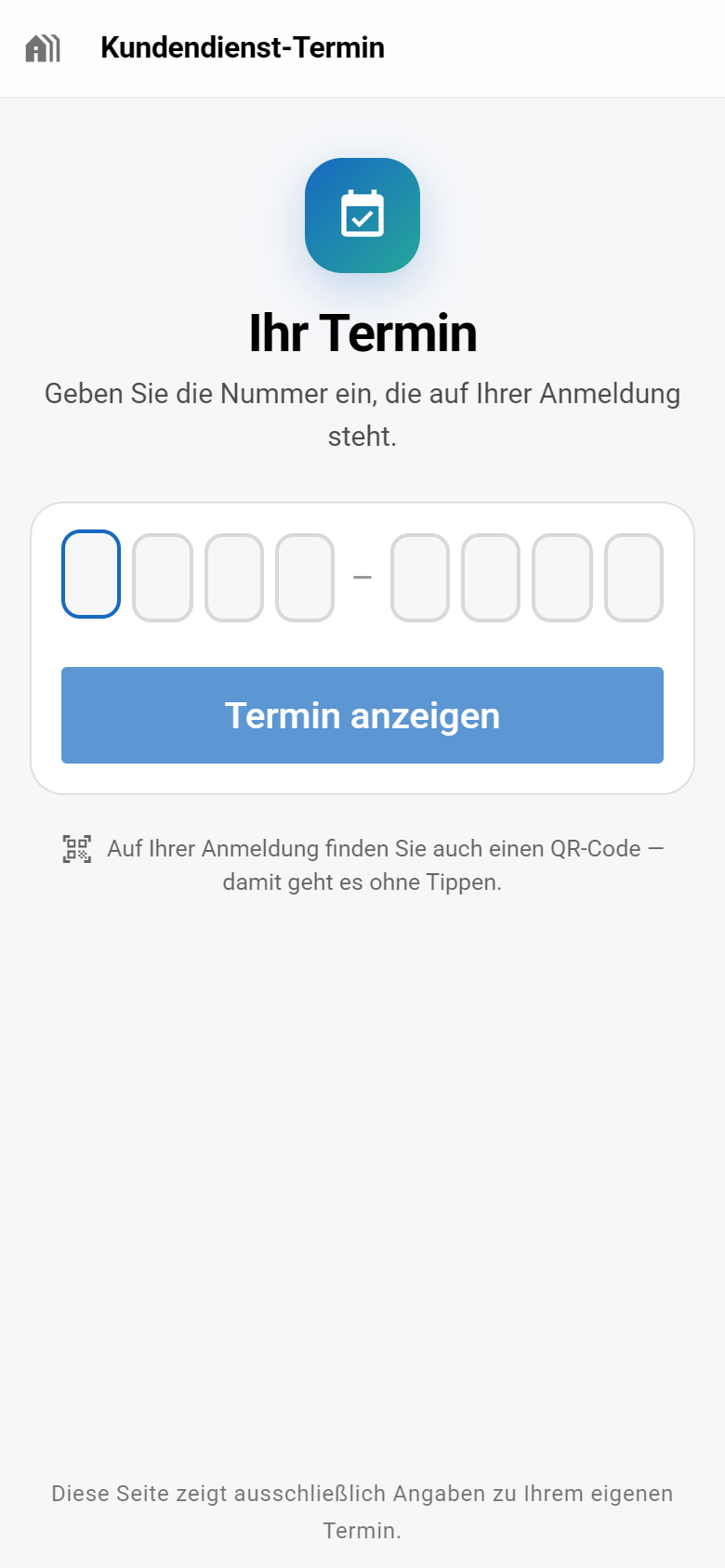
Das Bewohner-Portal ist eine Terminseite für die Bewohner, die Sie anschreiben. Bewohner brauchen dafür kein Benutzerkonto und keine App: Sie geben die Nummer aus ihrer Anmeldung ein und sehen ihren Termin, das Zeitfenster und die geplanten Arbeiten. Außerdem können sie melden, dass sie da sind oder dass der Zugang geregelt ist.
Was Bewohner über das Portal wissen müssen, steht in einfacher Sprache unter Fragen zu Ihrem Termin. Diese Seite können Sie Bewohnern nennen.
So kommen Bewohner ins Portal
Ist das Bewohner-Portal gebucht, steht in jeder Anmeldung per Brief und per E-Mail ein Abschnitt Ihren Termin online verfolgen. Er enthält:
- einen QR-Code mit der Beschriftung „SCAN ME“. Er öffnet den Termin direkt, ohne Tippen.
- die Adresse des Portals: app.smart-sp.de/haushalt
- die Nummer des Haushalts: acht Zeichen, gedruckt mit Strich, zum Beispiel
AB12-CD34.
Im Schreiben steht dazu der Satz: „QR-Code scannen oder app.smart-sp.de/haushalt aufrufen und dort eingeben: AB12-CD34“ (hier mit Beispielnummer).
Jeder Haushalt hat seine eigene Nummer. Sie ist nicht die HH-ID oder die Auftragsnummer, die oben rechts im Brief stehen.
Haushalte mit Haken in der Spalte Verwaltung (Anschreiben an die Hausverwaltung) bekommen keine Nummer und keinen Abschnitt im Schreiben. Ohne gebuchtes Bewohner-Portal bleibt das Schreiben unverändert.
Wann die Nummer entsteht und wie lange sie gilt
- Die Nummer entsteht, sobald für den Haushalt zum ersten Mal eine Anmeldung erzeugt wird – das gilt schon für die Vorschau. Oder wenn Sie den Zugang nachschlagen.
- Schicken Sie später eine neue Anmeldung, zum Beispiel nach einer Terminänderung, bleibt die Nummer gleich. Ein schon zugestelltes Schreiben gilt also weiter.
- Die Nummer gilt bis 14 Tage nach dem Termin. So können Bewohner auch nach dem Besuch noch nachsehen. Steht noch kein Termin fest, zählt das Ende des Zeitraums des Jobs. Ist gar kein Datum bekannt, gilt sie 120 Tage.
- Die Gültigkeit wird jedes Mal neu berechnet, wenn eine Anmeldung erzeugt oder der Zugang nachgeschlagen wird. Ein verschobener Termin verschiebt also auch das Ende.
- Danach wird die Nummer gelöscht. Bewohner sehen dann: „Diese Nummer kennen wir nicht — oder der Termin liegt zu weit zurück. Bitte prüfen Sie die Angabe auf Ihrer Anmeldung.“
Kündigen Sie das Bewohner-Portal, funktionieren auch Nummern aus bereits verschickten Schreiben nicht mehr.
Was Bewohner im Portal sehen
Oben im Portal steht der Unternehmensname aus Ihren Unternehmensdaten (vor der Eingabe der Nummer: „Kundendienst-Termin“). Darunter folgen diese Abschnitte:
| Abschnitt | Inhalt |
|---|---|
| Terminkarte | Status, Datum, Zeitfenster und eine Restzeit wie „in 3 Tagen“, „morgen“ oder „in 2 Std“. Darunter der Name des Haushalts und die Adresse des Jobs. |
| Ort des Termins | Eine Karte mit dem Gebäude. Nur, wenn für die Adresse des Jobs Koordinaten vorliegen. |
| Ablauf | Vier Stationen: Angekündigt, Termintag, Unterwegs und Erledigt bzw. Nicht angetroffen. |
| Geplante Arbeiten | Die Leistungen dieses Haushalts und die Leistungen des ganzen Jobs – dieselben wie im Brief. Die Texte kommen aus den Materialien und Aktionstypen. |
| Passt der Termin? | Zwei Antworten für den Bewohner, siehe Rückmeldungen der Bewohner. |
| Knöpfe | Zum Kalender hinzufügen (lädt eine Kalenderdatei, nur mit festem Tag), Anrufen: … und E-Mail schreiben. |
| Ganz unten | Vorgang mit der Auftragsnummer (ersatzweise der Liegenschaftsnummer), Zugang gültig bis und Abmelden. |
Datum und Zeitfenster kommen aus den Spalten Termin, Von und Bis des Haushalts – wie im Brief. Steht noch kein Tag fest, sehen Bewohner „Termin steht noch nicht fest“ und den Zeitraum des Jobs mit dem Satz „Sie erhalten den genauen Termin noch.“ Fehlt Von, steht dort „Uhrzeit wird noch bekannt gegeben“.
Der Status ist einer von Angekündigt, Heute, Erledigt, Nicht angetroffen oder Termin vorbei. Erledigt und Nicht angetroffen kommen aus der Rückmeldung Ihrer Monteure im Außendienst. Ohne Außendienst springt der Status nach dem Termintag auf Termin vorbei.
Telefon und E-Mail für die Knöpfe Anrufen: … und E-Mail schreiben kommen aus den Unternehmensdaten in den Einstellungen (Bereich Organisation). Ist dort nichts eingetragen, fehlt der jeweilige Knopf.
Nicht zu sehen sind: andere Haushalte desselben Hauses, die Angaben im Feld Daten des Haushalts (etwa Telefon oder Anschrift) und die Namen Ihrer Monteure. Unten im Portal steht: „Diese Seite zeigt ausschließlich Angaben zu Ihrem eigenen Termin.“
Kartenmaterial
Die Karten im Portal laden ihre Kartenbilder von OpenStreetMap. Dabei erhält deren Server die IP-Adresse des Bewohners und den angezeigten Kartenausschnitt. Prüfen Sie, ob Sie das in Ihren Datenschutzhinweisen erwähnen müssen.
Anfahrt am Termintag
Haben Sie zusätzlich den Außendienst gebucht, heißt der Kartenabschnitt am Termintag Anfahrt. Bewohner sehen dort:
- „Die Tour hat noch nicht begonnen.“, solange heute noch kein Haushalt der Tour gemeldet wurde.
- Danach das Abzeichen Tour läuft, eine geschätzte Ankunft wie „in ca. 40 Min“ oder „gleich bei Ihnen“ und die Zahl der Stopps davor, etwa „noch 2 Stopps vor Ihnen“ oder „Sie sind der nächste Stopp“. Dazu eine Punktreihe oder Leiste mit dem eigenen Stopp.
Die Anzeige rechnet mit der Reihenfolge der Jobs im Paket und den Rückmeldungen Ihrer Monteure. Ein Standort wird dafür nicht gemessen. Pausen zählen nicht als Stopp. Ist die Tour im Verzug, verschiebt sich die Schätzung nach hinten; ist sie früher dran, bleibt es beim angekündigten Fensterbeginn. Sobald der eigene Haushalt gemeldet ist, verschwindet die Anzeige.
Tipp
Die Anzeige trägt nur, wenn Ihre Monteure jeden Haushalt gleich vor Ort melden. Wird erst am Abend gesammelt gemeldet, steht den ganzen Tag „Die Tour hat noch nicht begonnen.“
Karte mit dem letzten Halt
Mit dem Zusatzmodul Bewohner-Portal: Monteur auf der Karte zeigt die Karte am Termintag einen zweiten, grünen Punkt mit der Beschriftung „Hier war der Kundendienst zuletzt“. Eine gestrichelte Linie verbindet ihn mit der Adresse des Bewohners; die Legende nennt „zuletzt hier“ und „Ihre Adresse“.
- Der grüne Punkt ist die Adresse des Jobs, bei dem Ihr Monteur zuletzt vor diesem Bewohner einen Haushalt gemeldet hat. Er ist kein Live-Standort. Im Portal steht dazu: „Der grüne Punkt ist der letzte abgeschlossene Halt, nicht der aktuelle Standort.“
- Er erscheint nur am Termintag, nur während die Tour läuft und nur, bis der eigene Haushalt gemeldet ist. Er setzt den Außendienst voraus.
- Ohne das Zusatzmodul zeigt die Karte nur das Gebäude des Bewohners.
Sie buchen das Zusatzmodul unter Abo & Abrechnung mit Dazubuchen. Es setzt das Bewohner-Portal voraus. Mehr dazu unter Abo.
Vor dem Einschalten intern klären
Der grüne Punkt macht erkennbar, wo sich ein Beschäftigter zuletzt aufgehalten hat. Außerdem zeigt er die Adresse eines anderen Termins. Klären Sie deshalb vor dem Buchen intern, ob und wie Sie das einsetzen – mit Ihrem Datenschutzbeauftragten und, falls vorhanden, mit dem Betriebsrat. Dieses Handbuch ist keine Rechtsberatung.
Rückmeldungen der Bewohner
Unter Passt der Termin? hat der Bewohner zwei Antworten:
- Ich bin da
- Zugang ist geregelt
Darüber steht: „Ihre Antwort geht direkt an das Büro. Sie können sie jederzeit ändern.“ Es gilt immer nur eine Antwort. Tippt der Bewohner dieselbe Antwort noch einmal an, nimmt er sie zurück. Die Antworten gibt es nur, solange der Status Angekündigt oder Heute ist. Ein Freitextfeld und eine Antwort „Termin passt nicht“ gibt es bewusst nicht.
So sehen Sie die Antwort:
- Öffnen Sie Jobs, wählen Sie den Job aus und klicken Sie auf Bearbeiten. Alternativ klicken Sie in den Anmeldungen auf Job bearbeiten.
- Klappen Sie Haushalte auf.
- In der Spalte Rückmeldung steht unter der Rückmeldung aus dem Außendienst ein Chip ist da oder Zugang geregelt.
- Zeigen Sie mit der Maus auf den Chip. Sie sehen zum Beispiel „Bewohner am 1.10.2026, 14:05:00: Bewohner ist da“.
Eine eigene Benachrichtigung gibt es für Rückmeldungen nicht. Nimmt der Bewohner seine Antwort zurück, verschwindet der Chip wieder.
Zugang erneut nennen
Ein Bewohner findet sein Schreiben nicht mehr? Dann schlagen Sie seine Nummer nach.
- Öffnen Sie den Job und klappen Sie Haushalte auf (siehe oben).
- Klicken Sie in der Spalte Rückmeldung des Haushalts auf das Schlüsselsymbol Zugangscode fürs Bewohner-Portal.
- Der Dialog Zugang zum Bewohner-Portal zeigt:
- Nummer auf der Anmeldung – mit Code kopieren
- Direktlink (meldet sofort an) – mit Link kopieren
- Gültig bis
- Zuletzt geöffnet – oder „noch nie“
- Nennen Sie dem Bewohner die Nummer oder schicken Sie ihm den Direktlink.
- Klicken Sie auf Schließen.
Das Schlüsselsymbol fehlt bei Haushalten mit Haken in der Spalte Verwaltung und bei neuen Haushalten, die noch nicht gespeichert sind. Gibt es noch keine Nummer, legt der Dialog sie an. So können Sie die Nummer auch nennen, bevor die Anmeldung verschickt ist.
Den Zugang schlagen nur Administratoren nach. Bei anderen Benutzern erscheint „Der Zugangscode konnte nicht geladen werden.“
Tipp
Nennen Sie Nummer und Direktlink nur, wenn Sie sicher mit dem Bewohner dieser Wohnung sprechen. Wer den Direktlink öffnet, sieht den Termin ohne weitere Eingabe.
Zugang sperren
Ist ein Schreiben in falsche Hände geraten, sperren Sie den Zugang.
- Öffnen Sie den Dialog Zugang zum Bewohner-Portal wie oben beschrieben.
- Klicken Sie auf Zugang sperren. Es erscheint „Zugang gesperrt“, und der Dialog zeigt: „Dieser Zugang ist gesperrt. Der Bewohner kann sich damit nicht anmelden.“
- Zum Aufheben klicken Sie auf Wieder freigeben.
Eine neue Nummer können Sie nicht vergeben. Die Sperre bleibt auch bestehen, wenn Sie eine neue Anmeldung schicken – das neue Schreiben enthält trotzdem die gesperrte Nummer.
Die Sperre greift bei der nächsten Eingabe der Nummer. Hat der Bewohner die Termin-Seite gerade geöffnet, kann er sie bis zum Ende seiner Sitzung weiter ansehen, höchstens 12 Stunden.
Häufige Fragen
Ein Bewohner sagt, seine Nummer wird nicht erkannt
Prüfen Sie im Dialog Zugang zum Bewohner-Portal:
- Hat der Bewohner die richtige Nummer genommen? Die HH-ID oben rechts im Brief ist eine andere Nummer.
- Ist das Datum unter Gültig bis schon vorbei?
- Ist der Zugang gesperrt?
Nach fünf falschen Eingaben einer Nummer ist sie für 30 Minuten gesperrt; der Bewohner sieht dabei dieselbe Meldung wie bei einer falschen Nummer. Die Sperre löst sich von selbst. Eine neue Anmeldung hebt sie sofort auf. Bei vielen Versuchen in kurzer Zeit vom selben Anschluss erscheint: „Es gab zu viele Versuche. Bitte warten Sie einige Minuten und versuchen Sie es erneut.“
Sie können die Sperre auch sofort aufheben: Öffnen Sie dazu im Job den Dialog Zugang zum Bewohner-Portal (Schlüsselsymbol am Haushalt).
Groß- und Kleinschreibung spielen keine Rolle, der Strich ist nicht nötig. Wer eine Null als O oder eine Eins als I oder L tippt, kommt trotzdem hinein.
Warum steht im Schreiben kein Abschnitt zum Bewohner-Portal?
- Das Bewohner-Portal war beim Erzeugen der Anmeldung nicht gebucht.
- Der Haushalt hat einen Haken in der Spalte Verwaltung.
- Beim Erzeugen der Nummer ist ein Fehler aufgetreten. Das Schreiben geht dann ohne den Abschnitt hinaus, eine Meldung gibt es nicht.
Warum zeigt das Portal keine Karte?
Für die Adresse des Jobs liegen keine Koordinaten vor. Ohne Koordinaten fehlt der Abschnitt Ort des Termins; alles andere wird angezeigt.
Kann ein Bewohner im Portal den Termin verschieben oder absagen?
Nein. Das Portal bietet nur die beiden Antworten Ich bin da und Zugang ist geregelt. Für alles andere ruft der Bewohner Sie an oder schreibt Ihnen – über die Knöpfe Anrufen: … und E-Mail schreiben. Halten Sie deshalb Ihre Unternehmensdaten aktuell.