
Darstellung
Oberfläche und Dashboard
Links steht das Menü, rechts die geöffnete Seite. Über der Seite zeigt eine Pfadleiste, wo Sie sind, zum Beispiel Dashboard › Benachrichtigungen. Ein Klick auf einen vorderen Teil führt zurück.
Das Menü
Das Menü zeigt nur, was Ihre Organisation gebucht hat und Ihre Rolle öffnen darf. Zwei Benutzer können deshalb unterschiedliche Menüs haben.
| Abschnitt | Menüpunkte |
|---|---|
| Navigation | Dashboard, Mein Tag (Außendienst), Benachrichtigungen, Druckaufträge, Anmeldungen |
| Verwaltung | Stammdaten (aufklappbar: Berechnungstabellen, Materialien, Aktionstypen), Benutzer, Jobs, Pakete, Import, Abo & Abrechnung |
| Auswertungen | Übersicht und je eine Zeile pro Auswertung, z. B. Nachfassliste |
| Planung | Job Planer, Kalender |
Benutzer und Abo & Abrechnung sieht nur der Administrator. Darunter folgen Abmelden, die Versionsnummer der App und ganz unten der Profilbereich.
Oben im Menü sitzen die Glocke für die Benachrichtigungen und, während der Testphase, die Anzeige Testphase · noch … Tage.
Tipp
Nennen Sie bei Rückfragen an den Support die Versionsnummer, die unten im Menü steht.
Menü einklappen
- Klicken Sie oben im Menü auf das Symbol Menü verkleinern.
- Das Menü zeigt nur noch Symbole. Fahren Sie mit der Maus darauf, erscheint der Name.
- Zum Aufklappen klicken Sie oben auf das Menü-Symbol (Menü erweitern).
Im eingeklappten Menü fehlt die Glocke. Die Zahl der neuen Meldungen steht dann am Menüpunkt Benachrichtigungen. smart-sp merkt sich die Einstellung für diesen Browser.
Auf dem Handy
Auf dem Handy und in sehr schmalen Fenstern ist das Menü ausgeblendet. Oben steht eine Kopfzeile mit dem Menü-Symbol und der Glocke.
- Tippen Sie oben links auf das Menü-Symbol.
- Wählen Sie einen Menüpunkt. Das Menü schließt sich von selbst.

Dashboard
Das Dashboard ist die Startseite. Oben begrüßt es Sie mit Namen und Datum. Haben Sie unter Mein Profil Postleitzahl oder Ort eingetragen, steht daneben das aktuelle Wetter.
Darunter folgen Kacheln. Welche Sie sehen, hängt von Ihrer Rolle ab:
| Kachel | Inhalt | Sichtbar für |
|---|---|---|
| Kritische Jobs | Jobs ohne Termin, nach Dringlichkeit | Büro |
| Terminverlauf | Terminierte Jobs je Monat | Büro |
| Zeiten pro Monat | Geplante Stunden je Monat, wahlweise Gesamt oder nach Auftragsart | Büro |
| Regionale Auslastung | Karte mit Kreisen je Postleitzahl, Größe = kalkulierte Stunden | Büro |
| Team | Benutzer und belegte Benutzerplätze | nur Administrator |
| Kapazitätsvorschau | Geplante Stunden je Kalenderwoche für die nächsten 8 Wochen oder 12 Wochen | nur Administrator |
| Skill-Bedarf vs. Verfügbarkeit | Wie viele Jobs eine Fähigkeit brauchen und wie viele Monteure sie haben | nur Administrator |
| Mein Tag | Die eigenen Pakete von heute bis Sonntag | Monteur |
„Büro“ heißt: Administrator und alle eigenen Rollen, die das Dashboard sehen dürfen. Die Kacheln zeigen dort die Daten der ganzen Organisation. Monteure sehen keine Auswertungen. Ist bei Ihnen das Außendienst-Modul gebucht, kommen Monteure gar nicht auf das Dashboard, sondern direkt zu Mein Tag.
Bei den meisten Kacheln wählen Sie rechts oben das Jahr (Vorjahr, laufendes oder nächstes Jahr). Auf dem Handy laden Sie alle Kacheln neu, indem Sie die Seite nach unten ziehen.
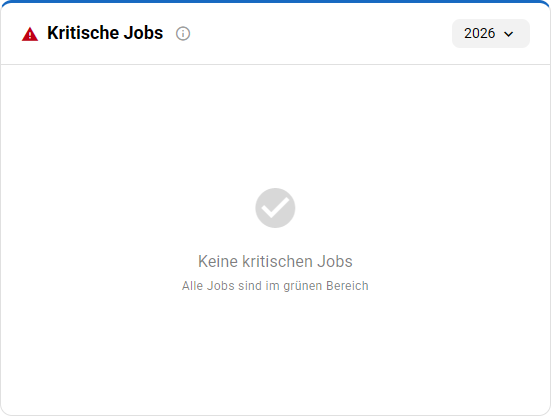
Kritische Jobs
Die Kachel zählt alle Jobs ohne Termin, deren Zeitraum in das gewählte Jahr fällt. Maßgeblich ist, wie viele Tage bis Intervall Bis bleiben:
- Kritisch: weniger als 14 Tage oder schon abgelaufen
- Medium: 14 bis 29 Tage
- Ok: 30 Tage und mehr
In der Mitte steht die Gesamt-Zahl. Ein Job verschwindet aus der Kachel, sobald sein Paket einen Termin hat.
Jeder Ring zeigt den Anteil an allen Jobs der Kachel, die Zahl daran die Anzahl.
Terminverlauf
Zeigt für jeden Monat des gewählten Jahres, wie viele Jobs einen Termin haben. Jeder Job zählt einzeln, ein Paket mit fünf Jobs also fünfmal.
Gezählt werden nur Jobs in Paketen, deren Termin im Google-Kalender steht. Ohne Verbindung zum Google-Kalender bleibt die Kachel leer.
Zeiten pro Monat
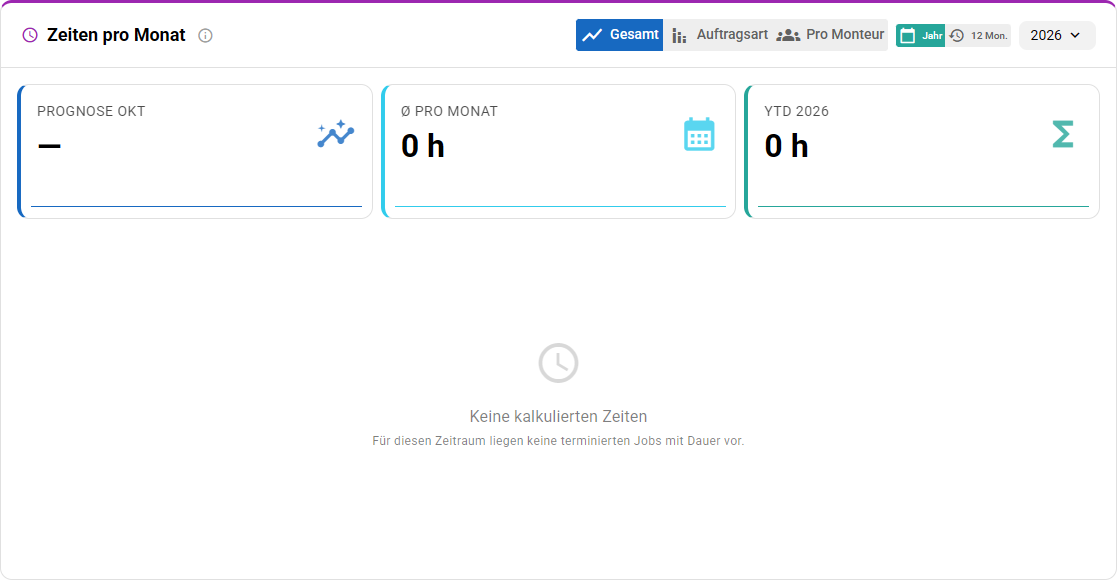
Die Kachel summiert die kalkulierte Dauer aller terminierten Jobs je Monat, ohne Pausen.
- Oben wählen Sie die Ansicht Gesamt oder Auftragsart. Administratoren haben zusätzlich Pro Monteur.
- Daneben wählen Sie Jahr (Kalenderjahr) oder 12 Mon. (die letzten zwölf Monate).
- Die Kennzahlen darüber zeigen zum Beispiel die Prognose für den laufenden Monat, den Schnitt Ø pro Monat und die Summe seit Jahresbeginn mit dem Vergleich zum Vorjahr.
- Ein Klick auf einen Punkt, einen Balken oder eine Zelle zeigt die Jobs dahinter.
In der Ansicht Pro Monteur stellen Sie mit Vergleich und Eigenprofil ein, ob die Farben über alle Monteure hinweg vergleichbar sind oder sich nach dem eigenen Höchstwert jedes Monteurs richten.
Info
Die Stunden kommen aus der kalkulierten Dauer der Jobs, nicht aus erfassten Arbeitszeiten. Fehlt einem Job die Dauer, zählt er mit 0 Stunden.
Profilbereich und Dunkelmodus
Ganz unten im Menü stehen Ihr Bild und Ihr Name.
- Klick auf Ihren Namen: öffnet Mein Profil. Dort ändern Sie Kontaktdaten, Passwort und Zwei-Faktor-Authentifizierung.
- Schalter rechts daneben (Sonne/Mond): schaltet den Dunkelmodus ein oder aus.
Im eingeklappten Menü sehen Sie nur Ihr Bild, der Schalter für den Dunkelmodus steht darunter. smart-sp merkt sich den Dunkelmodus für diesen Browser. Auf einem anderen Gerät schalten Sie ihn dort erneut ein.
Hilfe und Suche
- Über das Fragezeichen-Symbol oben öffnet sich rechts die Hilfe zur aktuellen Seite: eine Kurzfassung und ein Link zum ganzen Artikel in diesem Handbuch.
- Mit Strg+K (Mac: Cmd+K) öffnen Sie die Suche. Sie findet Seiten der App und Artikel des Handbuchs gleichzeitig.
- Das (i)-Symbol neben manchen Feldern zeigt eine kurze Erklärung zu genau diesem Feld.
- Auf einigen Seiten gibt es in der Hilfe einen geführten Rundgang, der Sie Schritt für Schritt durch die Seite führt.
Häufige Fragen
Mir fehlt ein Menüpunkt, den meine Kollegin hat
Entweder ist Ihre Rolle für diese Seite nicht freigegeben, oder es ist ein Administrator-Bereich (Benutzer, Abo & Abrechnung). Fragen Sie Ihren Administrator, siehe Rollen und Rechte.
Ein Menüpunkt ist plötzlich da oder weg
Hat der Administrator Ihre Rolle geändert, passt sich das Menü von selbst an: spätestens nach fünf Minuten, sobald Sie wieder zu smart-sp wechseln oder die Seite neu laden. Ein neu gebuchtes Modul erscheint nach dem Neuladen der Seite.
Das Dashboard zeigt nur „Mein Tag“
Sie haben die Rolle Nutzer (Monteur). Für Monteure gibt es auf dem Dashboard keine Auswertungen.
Warum sehe ich kein Wetter?
Das Wetter erscheint nur, wenn in Mein Profil Postleitzahl oder Ort eingetragen sind und der Wetterdienst erreichbar ist.