
Darstellung
Tour
Die Tour ist Ihr Tagesplan für ein Paket: alle Stopps in der Reihenfolge, die das Büro geplant hat.
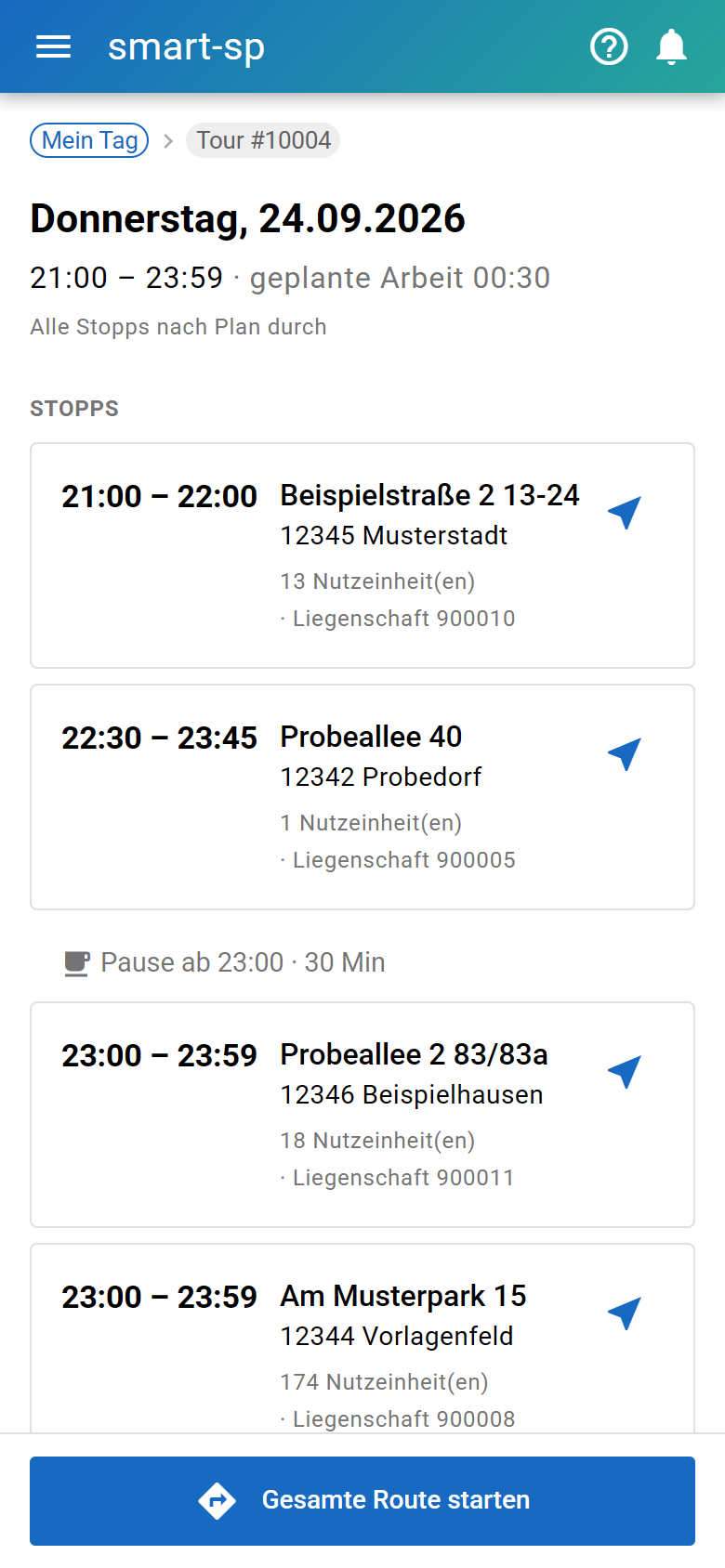
Tour öffnen
- Öffnen Sie Mein Tag.
- Tippen Sie auf die Tour.
Zurück kommen Sie über die Leiste oben: Mein Tag › Tour #…
Kopfzeile
Oben stehen:
- Tag und Uhrzeit der Tour
- geplante Arbeit – die geplante Dauer der Tour
- eine Zeile zum Stand nach Uhrzeit, z. B. „Stopp 2 von 5 nach Plan · nächster um 10:30“
Info
„nach Plan“ heißt: nach der Uhrzeit im Plan. Die Zeile weiß nicht, was Sie schon erledigt haben.
Hat das Büro dem Termin einen eigenen Text gegeben, steht er im blauen Kasten Hinweise zum Termin.
Stopps
Jeder Stopp zeigt:
- geplante Uhrzeit von – bis
- Adresse
- Anzahl Nutzeinheiten und die Liegenschaftsnummer
Der Stopp, der laut Uhr gerade dran ist, hat einen farbigen Rand und das Schild jetzt oder als nächstes.
Pausen stehen als graue Zeile dazwischen, z. B. „Pause ab 12:00 · 30 Min“.
Tippen Sie auf einen Stopp, um den Auftrag zu öffnen: Auftrag vor Ort.
Navigation starten
Zu einem Stopp: Tippen Sie rechts am Stopp auf den Pfeil. Google Maps führt Sie zu dieser Adresse.
Ganze Tour: Tippen Sie unten auf Gesamte Route starten.
- Google Maps bekommt alle Stopps in der Reihenfolge der Tour.
- Start und Ziel ist Ihre Adresse aus dem Benutzerprofil, falls dort eine hinterlegt ist.
- Mehrere Aufträge direkt hintereinander im selben Haus zählen als ein Stopp.
- Google Maps übernimmt höchstens 9 Stopps. Hat die Tour mehr, meldet die App „Route gekürzt: Google Maps übernimmt nur 9 von … Stopps.“ Navigieren Sie dann ab Stopp 10 einzeln.
Ist Google Maps auf dem Gerät installiert, startet die Navigation in der Google-Maps-App.
Zeitfenster im Blick
Den Bewohnern wurde für ihre Nutzeinheit ein Zeitfenster angekündigt. Die Tour zeigt, ob Sie diese Zusagen noch halten.
Das funktioniert, sobald Sie an einem Stopp Ich bin da getippt haben (siehe Ankunft eintragen). Dann erscheint oben:
- im Plan, … Min hinter Plan oder … Min vor Plan
- … Zusagen gefährdet – so viele Nutzeinheiten erreichen Sie voraussichtlich nicht mehr in ihrem Fenster
An den Stopps steht zusätzlich:
- angekommen 09:12 – Ihre eingetragene Ankunft
- voraussichtlich 10:45 – geplante Zeit plus Ihr Verzug
Tipp
Maßgeblich ist die zuletzt eingetragene Ankunft. Tippen Sie an jedem Stopp Ich bin da, dann stimmt die Hochrechnung.
Häufige Fragen
Sieht das Büro, wann ich angekommen bin?
Nein. Die Ankunft bleibt nur auf Ihrem Gerät und verschwindet nach sieben Tagen. Auf einem anderen Gerät oder in einem anderen Browser ist sie nicht da.
Warum ist die Route in Google Maps kürzer als die Tour?
Google Maps nimmt höchstens 9 Stopps. Die App zeigt in diesem Fall einen Hinweis. Die restlichen Stopps navigieren Sie einzeln über den Pfeil am Stopp.
Warum startet die Route nicht bei mir zu Hause?
Die Route startet an der Adresse aus Ihrem Benutzerprofil. Fehlt sie dort, beginnt die Route am ersten Stopp. Lassen Sie die Adresse in Ihrem Benutzerprofil ergänzen.
Was bedeutet „Tour nicht gefunden“?
Das Paket gibt es nicht mehr, zum Beispiel weil das Büro es aufgelöst hat. Gehen Sie zurück zu Mein Tag und ziehen Sie die Seite nach unten zum Neuladen.
Was mache ich bei „Tour konnte nicht geladen werden“?
Die Verbindung fehlt. Prüfen Sie Ihr Netz und tippen Sie auf Erneut versuchen.