
Darstellung
Termin und Zeitfenster
Ein Paket bekommt seinen Termin im Kalender. Dabei legen Sie auch fest, wann jeder Haushalt an der Reihe ist. Diese Zeitfenster stehen später in den Anmeldungen an die Bewohner.
Termin planen
- Öffnen Sie Kalender in der Ansicht Woche oder Tag.
- Ziehen Sie das Paket aus der Liste links auf den gewünschten Tag und die Uhrzeit.
- Es öffnet sich das Fenster Zeitfenster für Bundle #… berechnen. Prüfen Sie die Zeiten, siehe unten.
- Klicken Sie auf Speichern.
smart-sp meldet „Termin geplant.“ Das Paket erscheint im Kalender und, falls verbunden, im Google Kalender. Mit Abbrechen bleibt das Paket ohne Termin in der Liste.
Ein Paket mit Termin erscheint im Job Planer nicht mehr. Dort stehen nur Pakete ohne Termin.
Zeitfenster festlegen
smart-sp schlägt die Zeitfenster vor: Ab dem Terminstart folgen die Jobs in der Reihenfolge des Pakets, jeder mit seiner Dauer. Die Dauer eines Jobs wird gleichmäßig auf seine Haushalte verteilt.
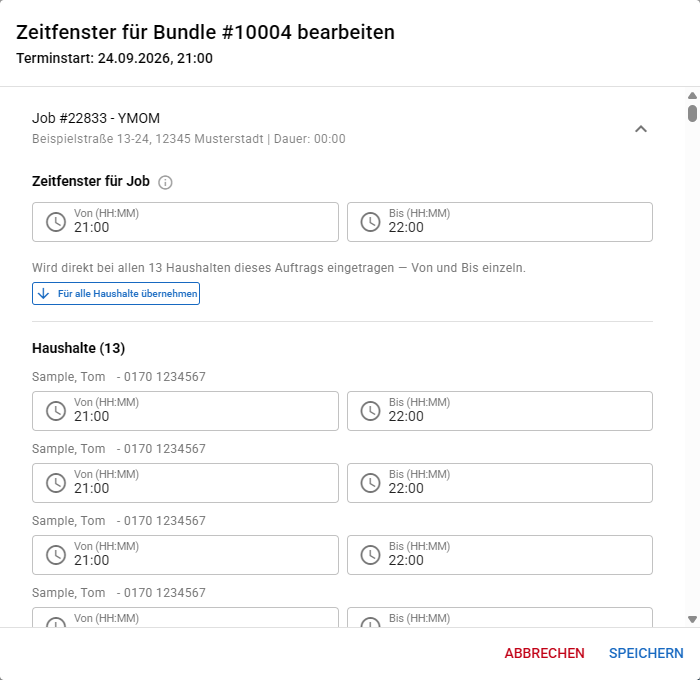
Je Job sehen Sie:
- Zeitfenster für Job mit Von (HH:MM) und Bis (HH:MM). Eine hier eingetippte Uhrzeit trägt smart-sp sofort bei allen Haushalten dieses Jobs ein, Von und Bis einzeln.
- Für alle Haushalte übernehmen gleicht die Haushalte wieder an das Job-Zeitfenster an, nachdem Sie einzelne geändert haben. Der Hinweis „weicht von einzelnen Haushalten ab“ zeigt, dass das nötig ist.
- Haushalte (…) mit Name und eigenem Von (HH:MM) und Bis (HH:MM). Das Schildchen benachrichtigt zeigt Haushalte, die schon eine Anmeldung bekommen haben.
Ist Bis früher als Von, gilt das Ende für den Folgetag.
Mindestdauer
Hat ein Administrator unter Einstellungen ein Minimum Zeitfenster für Termine hinterlegt, erscheint oben Mindestdauer zu vollen Stunden abrunden. Beim Planen ist der Haken gesetzt: smart-sp rundet den Beginn jedes Haushalts auf die volle Stunde ab und verlängert das Ende, bis das Minimum erreicht ist. Nehmen Sie den Haken heraus, gelten wieder die ungerundeten Zeiten. Eine geänderte Einstellung gilt ab der nächsten Anmeldung.
Tipp
Der Termin im Kalender richtet sich nach den Zeitfenstern: Er beginnt mit dem frühesten und endet mit dem spätesten Zeitfenster. Durch das Abrunden kann er deshalb früher beginnen als die Uhrzeit, auf die Sie das Paket gezogen haben.
Termin bearbeiten
Klicken Sie im Kalender auf den Termin. Rechts im Fenster finden Sie alles zum Termin, links die Beschreibung und die Jobs.
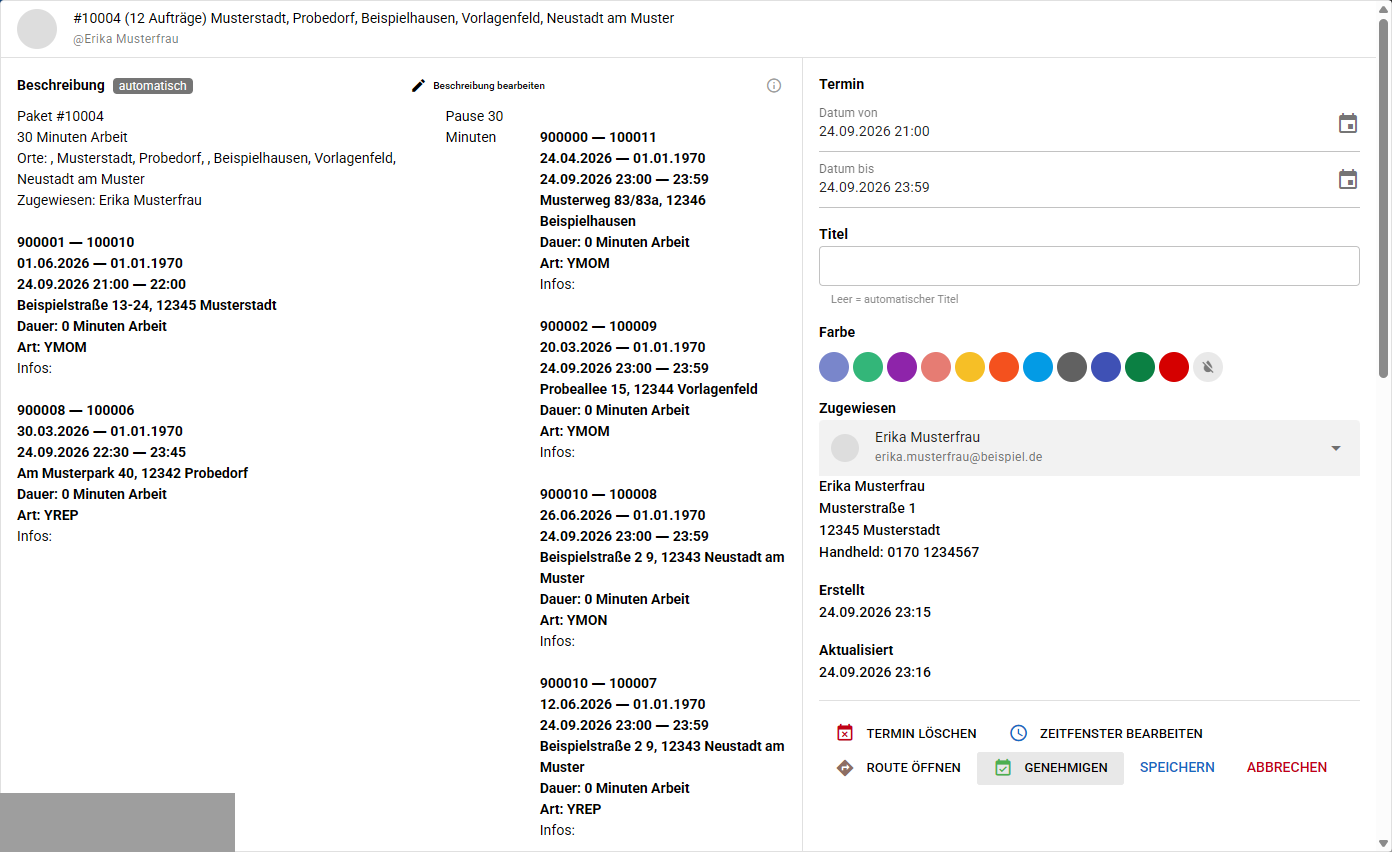
| Element | Bedeutung |
|---|---|
| Datum von, Datum bis | Beginn und Ende des Termins. Siehe Termin verschieben. |
| Titel | Leer heißt automatischer Titel, zum Beispiel „#123 (4 Aufträge) Musterstadt“. Ein eigener Titel wird so übernommen, wie Sie ihn schreiben. |
| Farbe | Eine der 11 Farben, die auch Google kennt. Keine Farbe nutzt die Standardfarbe des Kalenders. |
| Zugewiesen | Bearbeiter des Pakets. |
| Termin öffnen | Öffnet den Termin im Google Kalender (nur wenn es dort einen gibt). |
| Termin löschen | Entfernt den Termin sofort, siehe unten. |
| Zeitfenster bearbeiten | Öffnet die Zeitfenster erneut, siehe unten. |
| Route öffnen | Route in Google Maps. |
| Genehmigen | Gibt das Paket für die Anmeldungen frei: Seine Haushalte erscheinen erst unter Anmeldungen, wenn das Paket genehmigt ist. Genehmigung zurückziehen nimmt das zurück. Wirkt sofort. |
| Speichern / Abbrechen | Speichert Datum, Titel, Beschreibung, Farbe und Bearbeiter – oder verwirft diese Eingaben. |
Titel, Beschreibung und Farbe
Die Beschreibung ist zunächst automatisch: smart-sp erzeugt sie aus dem Paket und hält sie aktuell. Für einen eigenen Text:
- Klicken Sie auf Beschreibung bearbeiten. smart-sp übernimmt den automatischen Text in einen Editor.
- Ändern Sie den Text und klicken Sie auf Speichern.
Ein eigener Text trägt das Schildchen eigener Text und folgt späteren Änderungen am Paket nicht mehr. Automatisch erzeugen verwirft ihn wieder. Erlaubt sind bis zu 7000 Zeichen. Die Links „Vollständigen Auftrag in smart-sp öffnen“ und „Route in GoogleMaps öffnen“ hängt smart-sp immer selbst an.
Ein eigener Text erscheint auf der Paketseite als Hinweise zum Termin.
Zeitfenster ändern
- Öffnen Sie den Termin im Kalender.
- Klicken Sie auf Zeitfenster bearbeiten. Das Fenster Zeitfenster für Bundle #… bearbeiten zeigt die gespeicherten Zeiten. Gerundet wird hier nicht automatisch.
- Ändern Sie die Zeiten und klicken Sie auf Speichern.
smart-sp speichert sofort und meldet „Zeitfenster gespeichert.“
Bei jedem Haushalt, dessen Zeit sich ändert, erscheint Änderung übernehmen — vorher … mit der bisherigen Zeit. Nehmen Sie den Haken heraus, behält dieser Haushalt seine alte Zeit.
Bereits benachrichtigte Haushalte
Ändert sich die Zeit eines Haushalts, der schon benachrichtigt ist, steht oben „Zeitänderung bei … bereits benachrichtigten Nutzeinheiten“ und am Haushalt muss erneut benachrichtigt werden. Nach dem Speichern steht dieser Haushalt wieder als offen unter Anmeldungen. Versenden Sie die Anmeldung dort erneut.
Termin verschieben
So verschieben Sie einen Termin auf einen anderen Tag, ohne dass die Haushalte die alte Zeit behalten:
- Öffnen Sie den Termin im Kalender.
- Ändern Sie Datum von und Datum bis.
- Klicken Sie auf Zeitfenster bearbeiten, prüfen Sie die Zeiten und klicken Sie auf Speichern. Erst dieser Schritt überträgt den neuen Tag auf Jobs und Haushalte.
- Schließen Sie das Terminfenster mit Speichern.
Nur das Datum ändern reicht nicht
Ändern Sie nur Datum von/Datum bis und klicken auf Speichern, verschieben sich nur der Termin im Kalender und im Google Kalender. Die Zeitfenster der Haushalte und damit die Angaben in Brief, E-Mail und Bewohner-Portal bleiben auf dem alten Tag.
Ändert sich beim Verschieben nur der Tag, aber nicht die Uhrzeit, setzt smart-sp benachrichtigte Haushalte nicht wieder auf offen. Setzen Sie diese Haushalte unter Anmeldungen mit Erneut kontaktieren zurück und benachrichtigen Sie sie neu.
Termin löschen
Klicken Sie im Terminfenster auf Termin löschen. smart-sp entfernt den Termin sofort und meldet „Termin gelöscht.“ Das Paket steht danach wieder in der Liste links und im Job Planer. Ein eigener Titel und eine eigene Beschreibung bleiben erhalten. Der Termin im Google Kalender wird gelöscht.
Achtung
Die Zeitfenster der Haushalte und ihr Status benachrichtigt bleiben beim Löschen des Termins stehen. Bewohner, die schon eine Anmeldung bekommen haben, informiert smart-sp nicht automatisch.
Google Kalender
Ist ein Google Kalender verbunden, schreibt smart-sp jeden Paket-Termin dorthin. Die Verbindung richtet ein Administrator unter Einstellungen im Bereich Integrationen ein (Google Kalender, Kalender auswählen).
- Ein Kalender für alle: Alle Termine landen in dem einen ausgewählten Kalender, nicht im persönlichen Kalender jedes Monteurs. Damit Monteure die Termine sehen, geben Sie diesen Kalender in Google für sie frei.
- Inhalt: Titel und Beschreibung wie im Terminfenster, vorne die Links „Vollständigen Auftrag in smart-sp öffnen“ und „Route in GoogleMaps öffnen“. Als Ort steht die erste Adresse des Pakets, dazu die gewählte Farbe.
- Wann aktualisiert wird: Bei jedem Speichern des Pakets – Termin planen, Zeitfenster speichern, Terminfenster speichern, Bearbeiter ändern, auch über die Seite Pakete. Termin löschen und das Löschen des Pakets entfernen den Google-Termin. Genehmigen ändert ihn nicht.
- smart-sp ist maßgeblich: Änderungen, die Sie direkt in Google machen, überschreibt smart-sp beim nächsten Speichern. Einen in Google gelöschten Termin legt smart-sp beim nächsten Speichern des Pakets neu an, außer der Termin liegt in der Vergangenheit.
Große Pakete kürzt smart-sp im Google-Termin, weil Google die Länge begrenzt. Im Kalender steht dann am Termin „Google-Kalender gekürzt: … von … Aufträgen fehlen im Google-Termin“. Im Google-Termin selbst steht ein entsprechender Hinweis. Alle Aufträge stehen vollständig auf der Paketseite.
Kann smart-sp den Google Kalender nicht erreichen, ist das Paket trotzdem gespeichert. Sie sehen dann:
- „Gespeichert, aber der Google-Kalender konnte nicht aktualisiert werden.“ – Speichern Sie das Paket später erneut. Tritt das dauerhaft auf, prüfen Sie die Google-Verbindung in den Einstellungen.
- „Paket gelöscht, der Termin im Google-Kalender konnte aber nicht entfernt werden.“ – Löschen Sie den Termin in Google selbst.
Häufige Fragen
Im Brief steht noch die alte Uhrzeit. Warum?
Brief, E-Mail und Bewohner-Portal nutzen die Zeitfenster der Haushalte. Diese ändern sich nur über Zeitfenster bearbeiten (oder beim Planen). Eine Änderung nur am Datum von/Datum bis oder an den Ausführungszeiten im Job ändert sie nicht.
Warum ist das Paket aus dem Job Planer verschwunden?
Der Job Planer zeigt nur Pakete ohne Termin. Sobald ein Paket einen Termin hat, finden Sie es im Kalender und auf der Seite Pakete.
Warum sehe ich „Genehmigen“ nicht?
Der Knopf erscheint nur bei Paketen mit Termin.
Wie schließe ich das Terminfenster, ohne zu speichern?
Klicken Sie auf Abbrechen. Termin löschen, Genehmigen und das Speichern im Zeitfenster-Fenster wirken allerdings schon vorher sofort.