
Darstellung
Materialien
Materialien sind die Artikel, um die es bei einem Job geht – etwa Rauchwarnmelder, Wasserzähler oder Heizkostenverteiler. Zusammen mit einem Aktionstyp (was gemacht wird) und einer Anzahl ergeben sie die Leistungen eines Jobs.
Sie finden die Seite unter Stammdaten → Materialien.
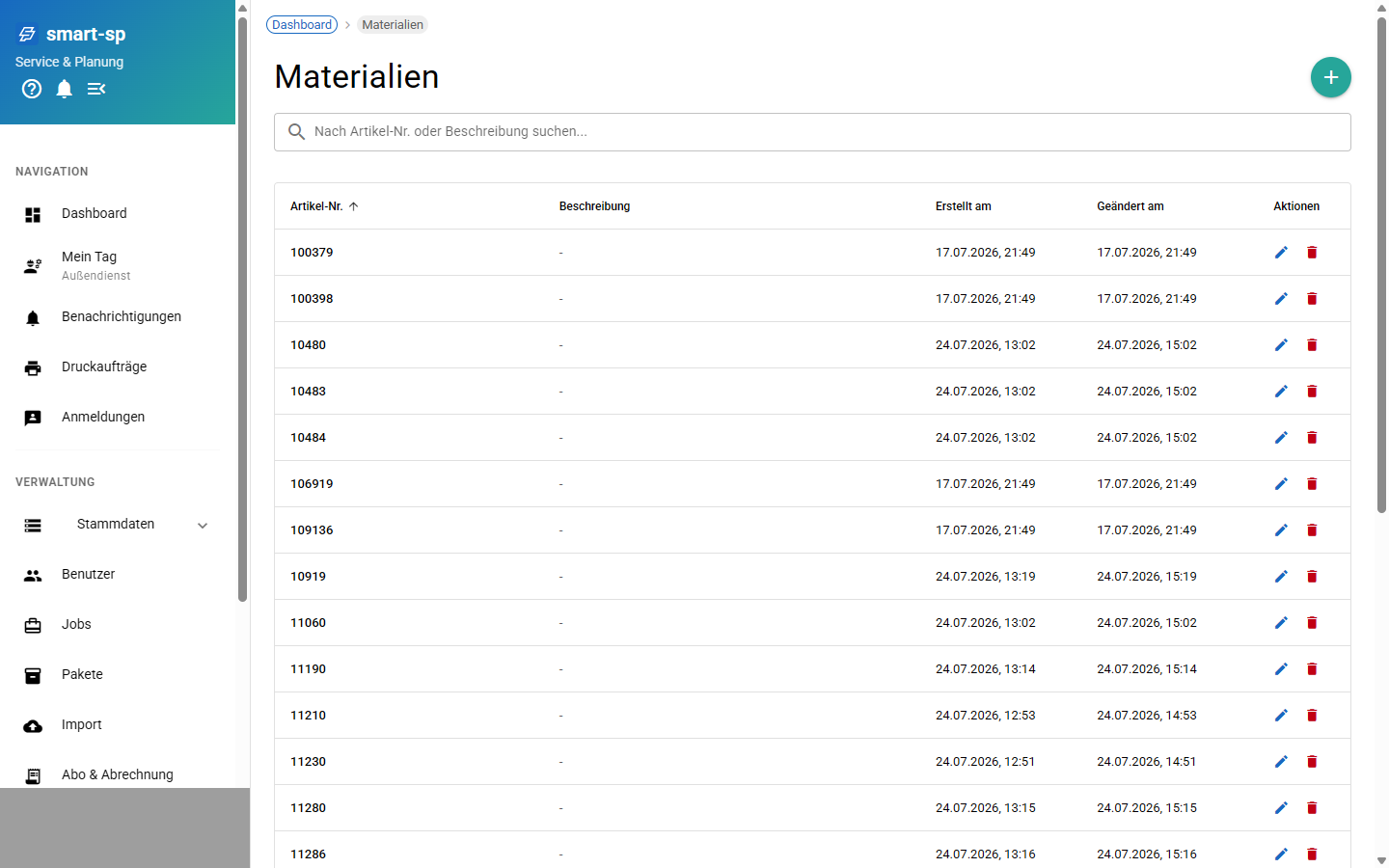
Die meisten Materialien legt der Import selbst an: Kommt in einer Minol-Datei oder in einem ista-Auftrag ein Artikel vor, den es noch nicht gibt, entsteht er hier automatisch. Bei ista-Aufträgen trägt smart-sp auch die Beschreibung nach, solange das Feld noch leer ist.
Material suchen
Tippen Sie in das Suchfeld „Nach Artikel-Nr. oder Beschreibung suchen...“. Die Liste zeigt sofort nur passende Einträge. Ein Klick auf eine Spaltenüberschrift sortiert die Liste.
Material anlegen
- Klicken Sie oben rechts auf das runde + (Material hinzufügen).
- Tragen Sie die Artikel-Nr. ein. Ohne sie erscheint „Artikel-Nr. muss angegeben werden“.
- Tragen Sie optional eine Beschreibung ein.
- Klicken Sie auf Hinzufügen. Es erscheint „Material erfolgreich hinzugefügt.“
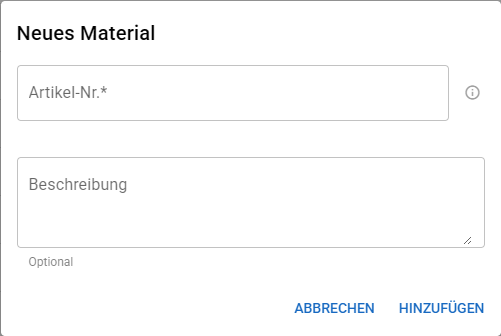
Jede Artikel-Nr. nur einmal
smart-sp prüft beim Anlegen nicht, ob es die Artikel-Nr. schon gibt. Suchen Sie vorher, damit keine doppelten Einträge entstehen.
Material ändern oder löschen
- Ändern: Klicken Sie in der Zeile auf den Stift (Bearbeiten), passen Sie die Felder an und klicken Sie auf Speichern.
- Löschen: Klicken Sie auf den Papierkorb (Löschen) und bestätigen Sie „Material löschen?“ mit Löschen. Das lässt sich nicht rückgängig machen.
Importierte Materialien nicht umbenennen oder löschen
Der Import erkennt ein Material an seiner Artikel-Nr. Ändern oder löschen Sie sie, legt der nächste Import das Material mit der ursprünglichen Nummer neu an. Pflegen Sie stattdessen die Beschreibung.
Jobs, die ein gelöschtes Material verwenden, zeigen dort N/A, der Anmeldebrief „Unbekanntes Material“.
Wo Materialien verwendet werden
| Stelle | Was dort steht |
|---|---|
| Job → Haushalte | Je Haushalt unter Materialien für …: Leistung, Artikel (= Material) und Anzahl. Mit Hinzufügen wählen Sie dort ein Material aus dieser Liste. Siehe Haushalte. |
| Job → Leistungen | Zusammenfassung aller Leistungen des Jobs. |
| Anmeldebrief | „Bei diesem Termin werden folgende Arbeiten durchgeführt:“ mit einer Zeile je Leistung, z. B. „2× Rauchwarnmelder - Austausch“. Vorne steht die Beschreibung des Materials, fehlt sie, die Artikel-Nr. Siehe Anmeldungen. |
| Bewohner-Portal | Dieselben Leistungen wie im Brief. Siehe Bewohner-Portal. |
| Auftrag des Monteurs | Die geplanten Leistungen je Nutzeinheit, mit Leistung und Artikel-Nr. Siehe Auftrag. |
Beschreibung für Bewohner schreiben
Bewohner lesen die Beschreibung im Brief. „Rauchwarnmelder“ versteht jeder, eine Artikelnummer wie „16091“ nicht. Änderungen wirken auf alle Briefe, die danach erzeugt werden.
Häufige Fragen
Warum stehen hier Materialien, die niemand angelegt hat?
Der Import legt fehlende Artikel automatisch an. Das ist gewollt – so stehen sie sofort für Jobs und Briefe zur Verfügung.
Warum steht im Brief eine Nummer statt eines Namens?
Das Material hat keine Beschreibung. Tragen Sie eine ein; der nächste Brief zeigt sie.
Warum kann ich ein Material im Job nicht auswählen?
In der Auswahl Artikel stehen nur Materialien aus dieser Liste. Legen Sie es hier an und öffnen Sie den Job danach neu.