
Darstellung
Mein Profil und Einstellungen
Klicken Sie unten im Menü auf Ihren Namen. Es öffnet sich die Seite Einstellungen. Links (auf dem Handy oben) wählen Sie den Bereich:
| Bereich | Wer sieht ihn |
|---|---|
| Persönliches Profil | alle |
| Sicherheit & Zugriff | alle |
| Organisation | nur Administrator |
| Integrationen | nur Administrator |
| Finanzielle Verwaltung | nur Administrator |
| Einstellungen | alle, zwei Firmenwerte nur Administrator |
Wechseln Sie den Bereich mit ungespeicherten Änderungen, fragt die App „Sie haben ungespeicherte Änderungen. Möchten Sie fortfahren?“.
Das Profil anderer Benutzer öffnen Administratoren über Benutzer.
Persönliches Profil
Kontaktdaten
Hier ändern Sie E-Mail (Benachrichtigungen), Name, Straße, PLZ, Stadt und Telefon. Klicken Sie danach auf Speichern.
- Der Benutzername ist die Adresse, mit der Sie sich anmelden. Sie sehen ihn hier nur. Ändern kann ihn ein Administrator, siehe Benutzername ändern.
- E-Mail (Benachrichtigungen) ist eine eigene Angabe. Ohne sie können Sie keine Anmeldungen per E-Mail an Bewohner versenden.
Fähigkeiten
Wählen Sie im Kasten Fähigkeiten aus, was Sie können, und klicken Sie auf Speichern. Die Fähigkeiten nutzt die Planung, um passende Monteure zu finden. Mehr unter Benutzer.
Sicherheit & Zugriff
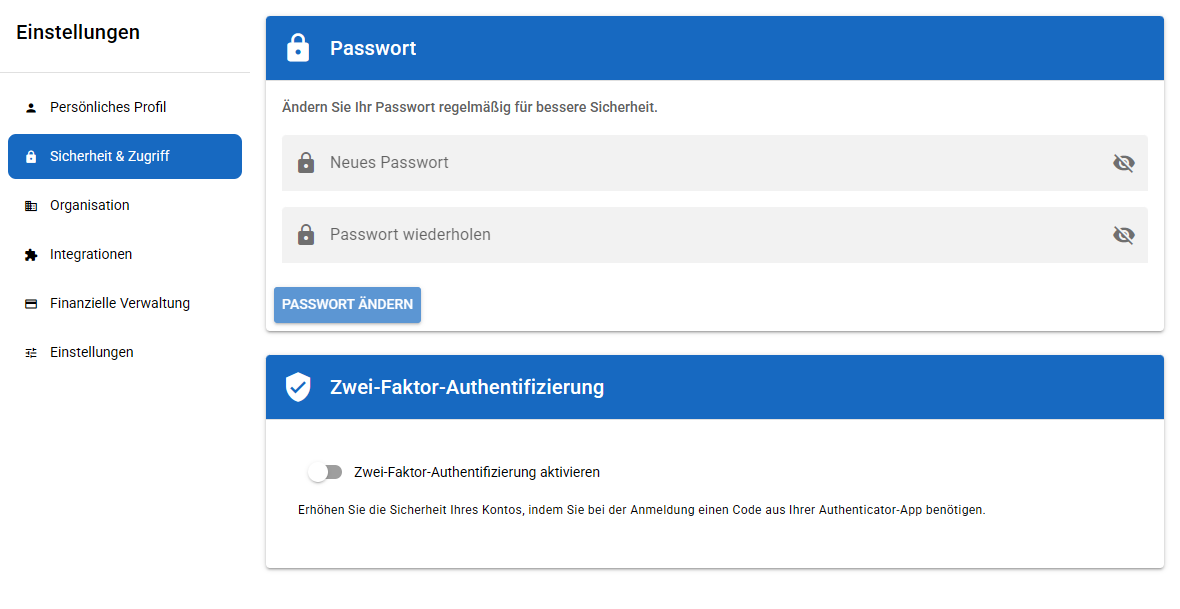
Passwort ändern
- Geben Sie Neues Passwort und Passwort wiederholen ein.
- Klicken Sie auf Passwort ändern.
Die Farbmarke zeigt die Stärke: schwach, mittel oder stark. Der Knopf wird erst ab mittel aktiv. Dafür braucht das Passwort Groß- und Kleinbuchstaben, ein Sonderzeichen und mindestens 8 Zeichen, mit einer Ziffer reichen 6 Zeichen. Stark ist es mit mindestens 8 Zeichen, Groß- und Kleinbuchstaben, Ziffer und Sonderzeichen.
Haben Sie Ihr Passwort vergessen, nutzen Sie auf der Anmeldeseite Passwort vergessen?, siehe Anmelden und Registrieren.
Zwei-Faktor-Authentifizierung
Mit der Zwei-Faktor-Authentifizierung fragt smart-sp bei jeder Anmeldung zusätzlich einen Code aus einer Authenticator-App auf Ihrem Handy ab.
- Schalten Sie Zwei-Faktor-Authentifizierung aktivieren ein.
- Klicken Sie auf QR-Code generieren.
- Scannen Sie den QR-Code mit Ihrer Authenticator-App. Alternativ geben Sie den angezeigten Code dort von Hand ein.
- Klicken Sie auf Weiter.
- Geben Sie den 6-stelligen Code aus der App ein und klicken Sie auf Verifizieren & Aktivieren.
Zum Abschalten schalten Sie den Schalter aus und bestätigen mit Deaktivieren.
Handy verloren?
Ohne Ihre Authenticator-App kommen Sie nicht mehr in Ihr Konto. Auch ein Administrator kann die Zwei-Faktor-Authentifizierung eines anderen Benutzers in der App nicht abschalten. Wenden Sie sich in diesem Fall an den Support unter info@smart-sp.de.
Organisation
Nur für Administratoren. Unter Unternehmensdaten pflegen Sie Unternehmensname, E-Mail, Telefon, Adresse, Postleitzahl, Stadt, Land, USt-IdNr. und Steuernummer. Klicken Sie danach auf Speichern.
Diese Angaben nutzt smart-sp an mehreren Stellen:
- In den Anmeldungen an die Bewohner erscheinen Name, Anschrift, Telefon und E-Mail Ihres Unternehmens, siehe Anmeldungen versenden.
- Beim Buchen eines Pakets übernimmt smart-sp USt-IdNr. und Steuernummer. Die Unternehmensdaten dienen dort als Rechnungsanschrift. Spätere Änderungen an den Unternehmensdaten übernimmt smart-sp nicht automatisch in die Rechnungsanschrift – schreiben Sie dafür an info@smart-sp.de.
Integrationen
Nur für Administratoren.
Google Kalender
Mit der Verbindung trägt smart-sp die Termine Ihrer Pakete in einen Google-Kalender ein. Die Verbindung gilt für Ihr ganzes Unternehmen.
- Klicken Sie auf Mit Google Kalender verbinden.
- Melden Sie sich bei Google an und erlauben Sie den Zugriff. Danach kommen Sie hierher zurück, und die App meldet „Google Kalender verbunden“.
- Wählen Sie unter Kalender auswählen den Kalender.
- Klicken Sie auf Speichern.
Mit Verbindung entfernen trennen Sie die Verbindung. Steht dort „Die Verbindung zu Google Kalender ist abgelaufen oder ungültig“, klicken Sie auf Neu verbinden.
Daten bei Google
In den Terminen stehen Adressen und Angaben zu den Aufträgen. Klären Sie vorab, ob Ihr Unternehmen diese Daten an Google übermitteln darf.
Wie die Termine aussehen, steht unter Kalender und Termin und Zeitfenster.
Plattform-Anmeldedaten
Hier hinterlegen Sie Zugangsdaten zu fremden Portalen, mit denen smart-sp Aufträge abholt. Das braucht der Ista-Import.
- Klicken Sie auf + Plattform hinzufügen.
- Füllen Sie im Dialog Plattform die Felder Name, Typ, Benutzername und Passwort aus.
- Klicken Sie auf Speichern.
Für den Ista-Import legen Sie zwei Einträge an, beide mit dem Name „ista“ (Groß- und Kleinschreibung spielt keine Rolle):
| Typ | Benutzername und Passwort |
|---|---|
| Platform | Ihr Zugang zum Ista-Leitstand |
| Microsoft SSO | das Microsoft-Konto, mit dem Sie sich dort anmelden |
Fehlt ein Eintrag, bricht der Import mit „Es wurden keine Login-Daten für den Ista-Leitstand gefunden.“ bzw. „Es wurden keine Logindaten für Microsoft SSO gefunden.“ ab.
Mit Ändern und Löschen pflegen Sie bestehende Einträge.
Alle Felder ausfüllen
Fehlt beim Anlegen Name, Typ oder Benutzername, schließt Speichern den Dialog, ohne etwas anzulegen. Prüfen Sie danach, ob der Eintrag in der Tabelle steht.
Finanzielle Verwaltung
Nur für Administratoren. Hier hinterlegen Sie Bankverbindung und Lastschriftmandat. Die Schritte stehen unter Zahlung per SEPA-Lastschrift.
Einstellungen
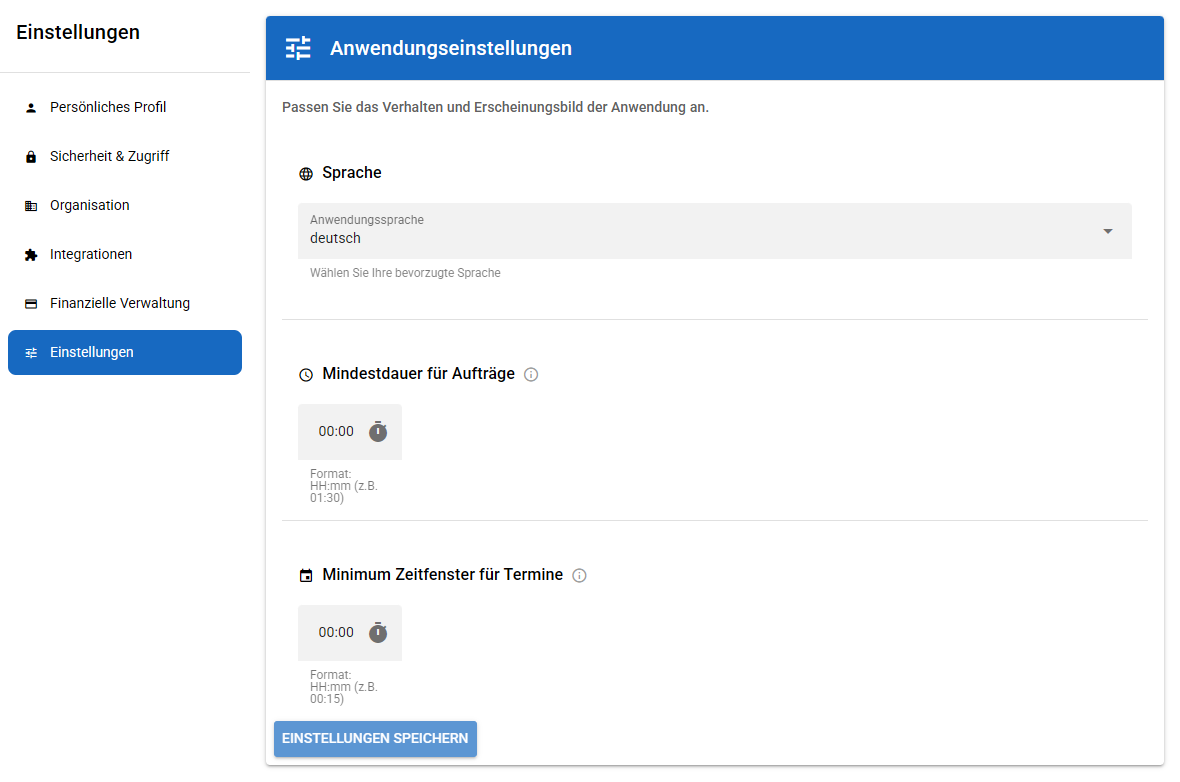
Ändern Sie die Werte und klicken Sie auf Einstellungen speichern.
Sprache
Unter Anwendungssprache wählen Sie Deutsch oder English. Die Oberfläche von smart-sp ist derzeit durchgehend deutsch, die Auswahl ändert daran nichts.
Mindestdauer für Aufträge
Nur für Administratoren, gilt für Ihr ganzes Unternehmen. Format HH:mm, zum Beispiel 01:30.
Ermittelt der Import für einen Job eine kürzere oder gar keine Dauer, setzt smart-sp diese Mindestdauer ein. Das gilt beim ista-Abruf über die Schnittstelle sowie beim Minol- und HLN-Import, nicht beim Hochladen einer ista-CSV-Datei. 00:00 schaltet das ab.
Minimum Zeitfenster für Termine
Nur für Administratoren, gilt für Ihr ganzes Unternehmen. Format HH:mm, zum Beispiel 00:15.
Ist ein Minimum gesetzt, bietet der Dialog für Termin und Zeitfenster Mindestdauer zu vollen Stunden abrunden an und hakt es vor. Dann beginnt jedes Zeitfenster eines Haushalts zur vollen Stunde, und kürzere Zeitfenster werden auf das Minimum verlängert. Schon gespeicherte Zeitfenster rundet smart-sp nicht nachträglich. Mehr unter Termin und Zeitfenster.
Dunkelmodus
Unten im Menü neben Ihrem Namen sitzt ein Schalter mit Sonne und Mond. Damit schalten Sie zwischen heller und dunkler Darstellung um. Die Wahl gilt nur auf diesem Gerät und in diesem Browser.
Häufige Fragen
Ich sehe Organisation, Integrationen und Finanzielle Verwaltung nicht
Diese Bereiche sehen nur Administratoren. Eigene Rollen können sie nicht freigeben.
Wie melde ich mich ab?
Über Abmelden im Menü, nicht in den Einstellungen.
Ich habe English gewählt, aber alles ist deutsch
Das ist derzeit so. Die Oberfläche gibt es nur auf Deutsch.