
Darstellung
Auftrag vor Ort
Der Auftrag zeigt eine Liegenschaft mit allen Nutzeinheiten. Hier melden Sie zurück, was Sie erledigt haben und wen Sie nicht angetroffen haben.
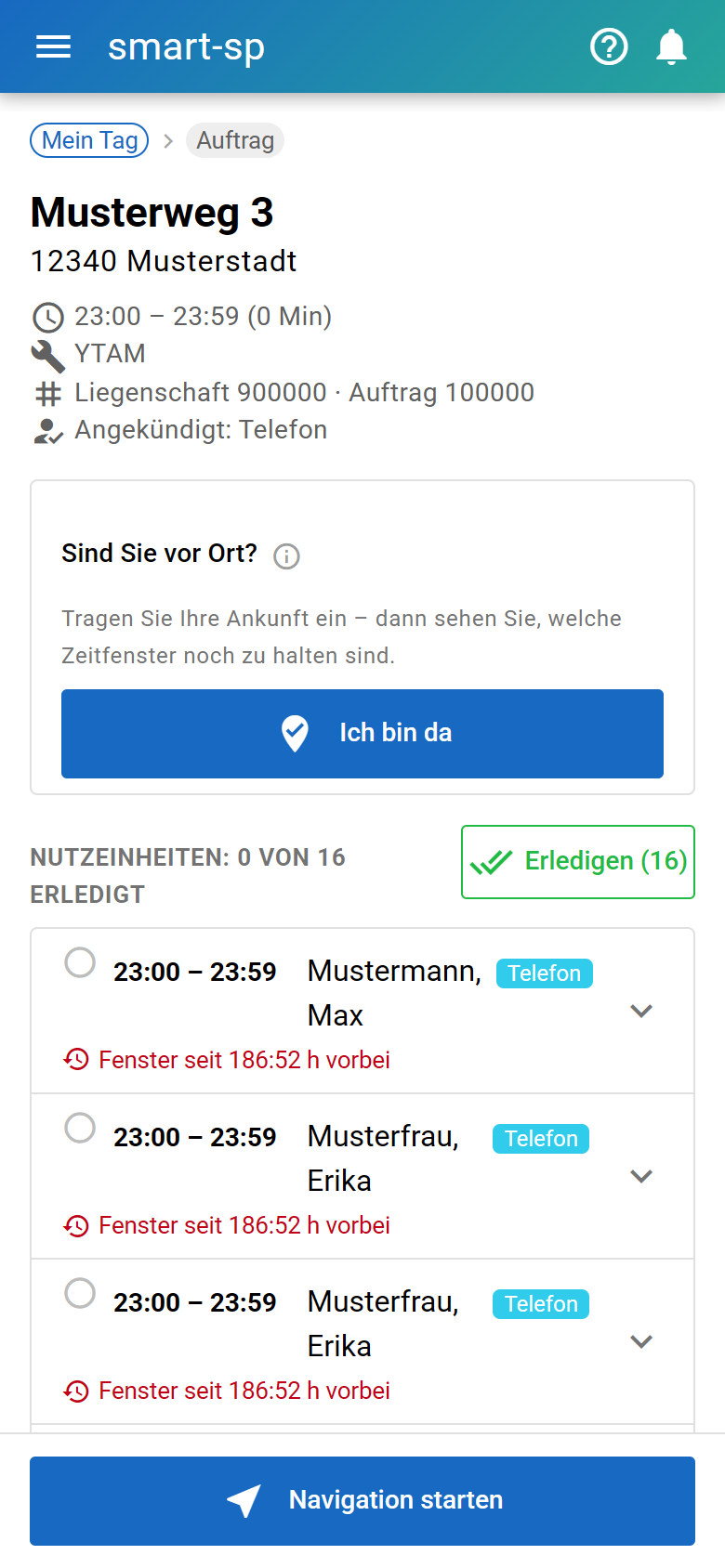
Auftrag öffnen
- Öffnen Sie Ihre Tour.
- Tippen Sie auf den Stopp.
Oben stehen Adresse, geplante Zeit, Art des Auftrags sowie Liegenschafts- und Auftragsnummer. Im blauen Kasten Hinweise steht, was das Büro zum Auftrag notiert hat, z. B. „Schlüssel beim Hausmeister“.
Zur Adresse führt Sie Navigation starten unten auf der Seite.
Ankunft eintragen
- Tippen Sie bei Ankunft auf Ich bin da.
- Neben Angekommen steht die Uhrzeit und Ihr Stand, z. B. 12 Min hinter Plan.
Zu spät getippt? Tippen Sie auf die Uhrzeit und stellen Sie die richtige ein. Mit dem X setzen Sie die Ankunft zurück.
Liegen Sie hinter Plan, warnt ein Hinweis, bei wie vielen Nutzeinheiten die zugesagte Zeit nicht mehr zu halten ist.
Info
Die Ankunft bleibt nur auf diesem Gerät. Das Büro sieht sie nicht.
Nutzeinheiten
Die Liste ist nach Zeitfenster sortiert. Jede Zeile zeigt:
- ein Symbol: grauer Kreis = offen, grüner Haken = erledigt, rotes Kreuz = nicht angetroffen
- das angekündigte Zeitfenster und den Namen
- eine Zeile zur Uhr, z. B. „Fenster läuft noch 25 Min“, „beginnt in 40 Min“ oder „Fenster seit 10 Min vorbei“
Haben Sie Ihre Ankunft eingetragen und liegen hinter Plan, steht dort stattdessen z. B. „verspätet — voraussichtlich 10:40“ oder „Fenster verpasst — voraussichtlich 11:05“.
Tippen Sie auf eine Zeile, um sie aufzuklappen. Dort stehen die geplanten Leistungen mit Anzahl. Leistungen für alle Nutzeinheiten stehen oben unter Für jede Nutzeinheit geplant.
Zeilen mit (Verwaltung) sind Hausverwaltung oder Ansprechpartner. Dort gibt es nichts zu melden.
Erledigt melden
- Klappen Sie die Nutzeinheit auf.
- Tippen Sie auf Erledigt.
Fertig. Die Meldung ist sofort gespeichert.
Nicht angetroffen melden
- Klappen Sie die Nutzeinheit auf.
- Tippen Sie auf Nicht angetroffen.
- Optional: Schreiben Sie etwas in Ergänzung (optional), z. B. „Zettel an die Tür geklebt“.
- Tippen Sie auf den Grund:
- Niemand geöffnet
- Zugang verwehrt / kein Schlüssel
- Arbeit nicht möglich
Mit dem Grund ist die Meldung gespeichert.

Erst Text, dann Grund
Der Grund speichert sofort. Was Sie danach eintippen, geht verloren. Schreiben Sie die Ergänzung also vor dem Tipp auf den Grund.
Ohne Grund geht es nicht. Das Büro braucht ihn, um einen neuen Termin zu planen.
Rest als erledigt melden
Viele Nutzeinheiten, wenige Ausnahmen? Dann so:
- Melden Sie zuerst die Nutzeinheiten, die Sie nicht angetroffen haben.
- Tippen Sie oben an der Liste auf Erledigen (…). Die Zahl sagt, wie viele noch offen sind.
- Bestätigen Sie mit Melden.
Bereits gemeldete Nutzeinheiten bleiben unverändert.
Meldung ändern
- Klappen Sie die Nutzeinheit auf.
- Tippen Sie auf Ändern.
- Die Nutzeinheit steht wieder auf offen. Melden Sie neu.
Achtung
Ändern nimmt die Meldung sofort zurück, auch beim Büro. Melden Sie direkt danach neu.
Was das Büro sieht
- Im Job steht bei jeder Nutzeinheit die Rückmeldung: erledigt oder nicht angetroffen mit Grund, dazu Zeitpunkt, Ihr Name und Ihre Ergänzung.
- Alle „nicht angetroffen“ landen in der Nachfassliste. Von dort plant das Büro den neuen Termin.
Ihre Ankunftszeit sieht das Büro nicht.
Ohne Netz
- Jede Meldung wird sofort gesendet. Es gibt keinen Zwischenspeicher.
- Klappt das Senden nicht, springt die Anzeige zurück. Es erscheint „Rückmeldung konnte nicht gespeichert werden. Bitte erneut versuchen.“ Melden Sie noch einmal, sobald Sie Netz haben.
- Eine geöffnete Seite bleibt sichtbar, auch wenn das Netz weg ist. Neu laden geht erst wieder mit Netz.
- Ich bin da funktioniert auch ohne Netz.
Tipp
Im Keller kein Empfang? Merken Sie sich die Ausnahmen und melden Sie am Hauseingang.
Häufige Fragen
Die Meldung wird nicht gespeichert. Was tun?
- Prüfen Sie Ihr Netz und melden Sie erneut.
- Melden kann nur, wem das Paket zugewiesen ist. Wurde die Tour einem Kollegen gegeben, klappt die Meldung nicht. Fragen Sie im Büro.
Die Nutzeinheit steht schon auf „Nicht angetroffen“. Ich bin zum zweiten Mal hier.
Die alte Meldung bleibt stehen, bis jemand sie ändert. Tippen Sie auf Ändern und dann auf Erledigt. Erledigen (…) übernimmt solche Nutzeinheiten nicht.
Kann ich bei „Erledigt“ eine Notiz schreiben?
Nein. Eine Ergänzung gibt es nur bei Nicht angetroffen.
Was bedeutet „Keine Nutzeinheiten hinterlegt“?
Für diesen Auftrag hat das Büro keine Nutzeinheiten erfasst. Fragen Sie im Büro nach.
Ich sehe keine Telefonnummern der Bewohner.
Das ist so gewollt. Im Außendienst stehen nur Name und Zeitfenster der Nutzeinheiten.