
Darstellung
Jobs
Ein Job ist ein einzelner Auftrag an einer Adresse, zum Beispiel ein Zählertausch in der Musterstraße 1. Jobs entstehen beim Import oder von Hand und werden später zu Paketen gebündelt.
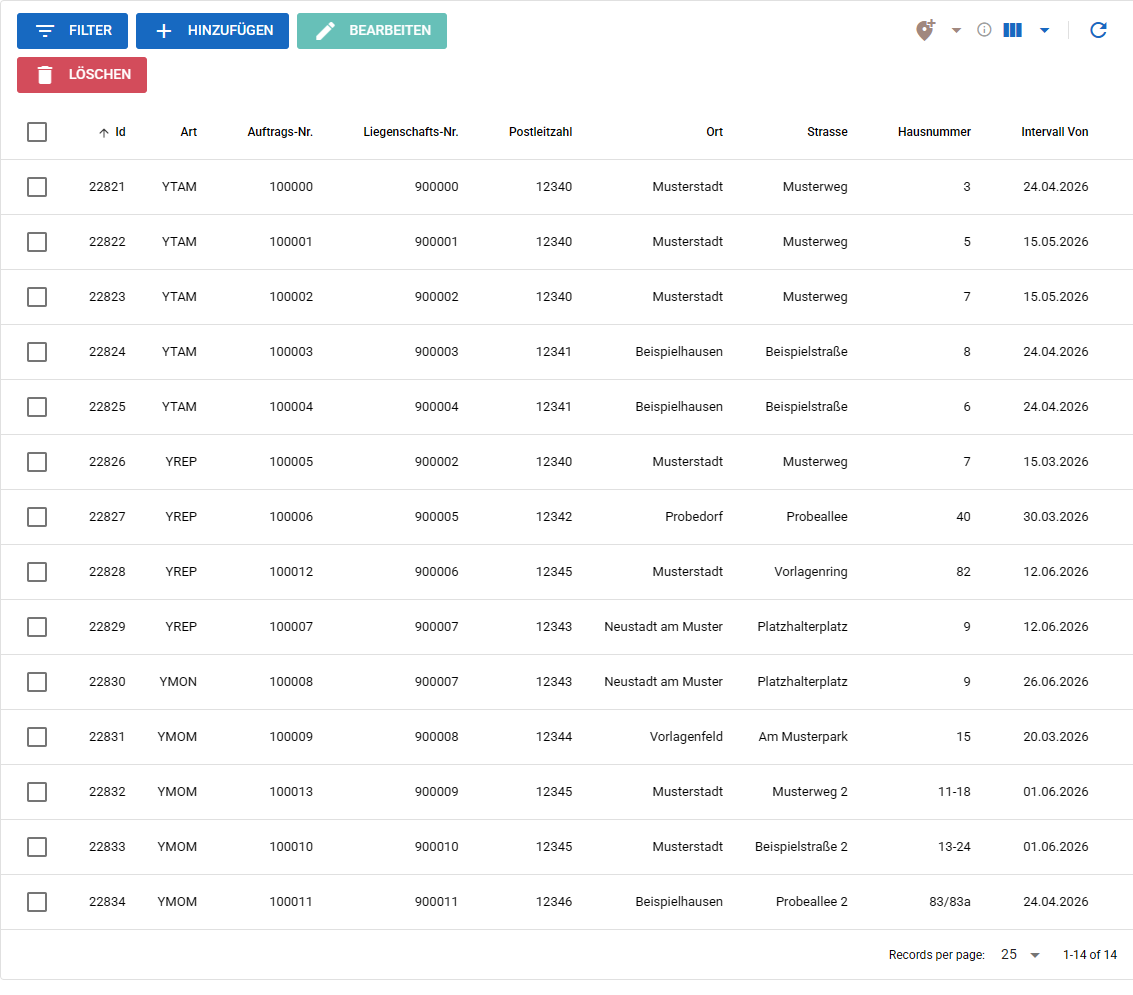
Die Liste
Sie öffnen die Liste über Jobs im Menü. Jede Zeile ist ein Job. Die wichtigsten Spalten:
| Spalte | Bedeutung |
|---|---|
| Auftrags-Nr. | Nummer des Auftraggebers. Darüber erkennt der Import, ob es den Auftrag schon gibt. |
| Intervall Von / Intervall Bis | Zeitraum, in dem der Auftrag erledigt sein muss. |
| Dauer | Geplante Arbeitszeit in Stunden:Minuten. |
| Quelle | Woher der Job kommt: ista, minol, hln oder manuell. |
| Location | Grüne Stecknadel: Koordinaten vorhanden. Gelbes Symbol: Keine Koordinaten hinterlegt. Ein Klick kopiert die Koordinaten. |
| Status | Fälligkeit, siehe unten. |
| Termin | Kalendersymbol, wenn das Paket des Jobs einen Termin hat. |
Über das Spaltensymbol oben rechts (Spalten anzeigen/ausblenden) blenden Sie Spalten aus. Ihre Auswahl, die Sortierung und die Seite merkt sich smart-sp in diesem Browser. Mit Aktualisieren laden Sie die Liste neu.
Sie wählen Jobs über das Kästchen am Zeilenanfang aus. Ein Doppelklick auf eine Zeile öffnet den Job.
Status
Der Status richtet sich nur nach Intervall Bis und dem heutigen Datum. Fahren Sie mit der Maus über das Symbol, um den Text zu sehen.
| Symbol | Text | Bedeutung |
|---|---|---|
| Grüner Haken | Fällig in +30 Tagen | Intervall Bis liegt 30 Tage oder weiter in der Zukunft. |
| Oranges Warndreieck | Fällig in unter 30 Tagen | Noch 14 bis 29 Tage. |
| Rote Glocke | Fällig in unter 14 Tagen | Weniger als 14 Tage – oder Intervall Bis ist schon vorbei oder fehlt. |
Filtern
- Klicken Sie auf Filter. Rechts öffnet sich Filter Jobs.
- Füllen Sie die gewünschten Felder aus, zum Beispiel Ort, Strasse, Auftragsnummer oder Quelle.
- Klicken Sie auf Anwenden.
So suchen die Felder:
- Textfelder finden Jobs, die den eingegebenen Text enthalten. Groß- und Kleinschreibung spielt keine Rolle.
- Postleitzahl sucht nach dem Anfang:
123findet 12300 bis 12399. - Intervall Von findet Jobs ab diesem Tag, Intervall Bis Jobs bis zu diesem Tag.
- Geolocation, Termin und Paket zugewiesen grenzen auf Jobs mit oder ohne Koordinaten, Termin oder Paket ein.
Die rote Zahl am Knopf Filter zeigt, wie viele Filter aktiv sind. Alle Filter löschen setzt alles zurück. Auch der Filter bleibt in diesem Browser gespeichert.
Job anlegen
- Klicken Sie auf Hinzufügen.
- Füllen Sie die Pflichtfelder aus: Art, Auftrag-Nr., Strasse, Plz und Ort.
- Klappen Sie bei Bedarf Durchführung auf und tragen Sie Intervall, Dauer und Erforderliche Skills ein. Intervall Von und Intervall Bis stehen zunächst auf heute.
- Klicken Sie auf OK. Mit Speichern bleibt der Dialog offen.
Ein neuer Job bekommt die Quelle manuell. Haushalte legen Sie erst an, wenn der Job gespeichert ist – siehe Haushalte eines Jobs.
Tipp
Vergeben Sie bei einem Auftrag von ista die echte Auftragsnummer. Dann überspringt der ista-Import diesen Auftrag später, statt ihn ein zweites Mal anzulegen.
Job bearbeiten
- Wählen Sie genau einen Job aus und klicken Sie auf Bearbeiten – oder doppelklicken Sie auf die Zeile.
- Ändern Sie die Felder. Die Bereiche Location, Durchführung, Information, Haushalte und Leistungen klappen Sie per Klick auf.
- Klicken Sie auf OK (speichern und schließen) oder Speichern (speichern, Dialog bleibt offen). Abbrechen verwirft Ihre Änderungen am Job.
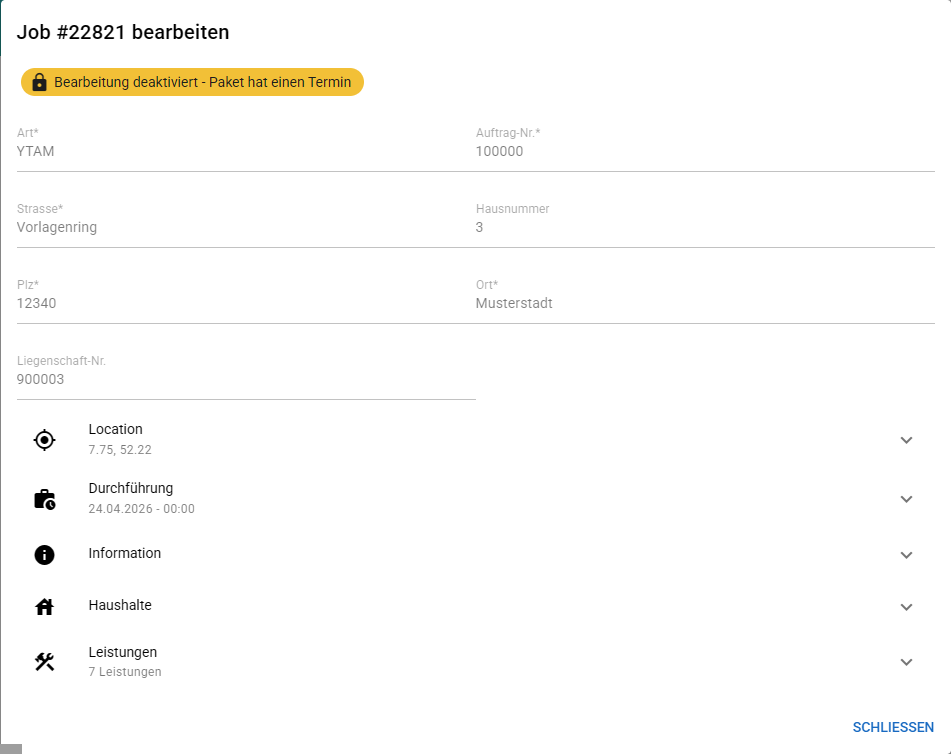
Was in den Bereichen steht:
- Location: Koordinaten des Jobs. Das Symbol mit dem Kreispfeil ermittelt sie neu aus der Adresse.
- Durchführung: Intervall Von, Intervall Bis, Ausführung von, Ausführung bis, Dauer und Erforderliche Skills. Die Ausführungszeit setzt smart-sp, wenn Sie das Paket im Kalender einplanen.
- Information: Freitext, Quelle und Infos. In Infos stehen beim Import die Zusatzangaben aus der Datei.
- Haushalte: die Nutzeinheiten des Jobs, siehe Haushalte eines Jobs.
- Leistungen: alle Leistungen und Artikel des Jobs zusammengezählt – nur zum Ansehen.
Auch im Job Planer öffnen Sie einen Job über das Zahnrad an der Job-Karte und Bearbeiten. Es erscheint derselbe Dialog.
Dauer
Die Dauer tragen Sie in Minuten ein: 90 sind anderthalb Stunden. In der Liste und in der Überschrift von Durchführung erscheint sie als Stunden:Minuten (01:30), ab 24 Stunden mit Tagen (1d 01:00).
Beim Import kommt die Dauer so zustande:
- ista über die Schnittstelle, Minol, HLN: berechnet, bei Minol und HLN aus Ihren Berechnungstabellen.
- ista-CSV: keine Dauer, die Liste zeigt
00:00. Tragen Sie sie selbst ein.
Job mit Paket-Termin
Hat das Paket des Jobs schon einen Termin, sind alle Felder gesperrt. Oben steht Bearbeitung deaktiviert - Paket hat einen Termin, unten gibt es nur Schließen.
Müssen Sie trotzdem etwas ändern:
- Klicken Sie auf Bearbeitung deaktiviert - Paket hat einen Termin.
- Bestätigen Sie die Frage mit Ja, bearbeiten.
- Ändern Sie den Job und speichern Sie.
Prüfen Sie danach, ob Termin und Anschreiben des Pakets noch stimmen.
Job aus dem Paket nehmen
- Klappen Sie Durchführung auf.
- Klicken Sie auf Aus Paket #… entfernen und bestätigen Sie.
- Klicken Sie auf OK. Erst dann ist der Job aus dem Paket.
Koordinaten ergänzen
Jobs ohne Koordinaten fehlen auf der Karte und in der Routenplanung. So holen Sie sie nach:
- Grenzen Sie die Liste ein, zum Beispiel mit dem Filter Geolocation → Ohne Geolocation.
- Klicken Sie oben rechts auf das Symbol Koordinaten verwalten.
- Wählen Sie Fehlende Koordinaten ergänzen. Mit Alle Koordinaten erneuern werden die Koordinaten aller angezeigten Jobs neu ermittelt.
Achtung
Beides gilt nur für die Jobs auf der aktuellen Seite der Liste. Bei vielen Jobs stellen Sie unten mehr Zeilen pro Seite ein oder blättern weiter und wiederholen den Schritt.
Für einen einzelnen Job geht es im Dialog unter Location über das Symbol mit dem Kreispfeil. Dafür müssen Strasse, Plz und Ort ausgefüllt und der Job gespeichert sein.
Jobs löschen
- Wählen Sie einen oder mehrere Jobs aus.
- Klicken Sie auf Löschen und bestätigen Sie die Frage.
Jobs, die zu einem Paket gehören, werden nicht gelöscht. smart-sp meldet dann „Die folgenden Jobs sind Teil eines Paketes und können nicht gelöscht werden: …“ und löscht nur die übrigen. Nehmen Sie den Job vorher aus dem Paket.
Wichtig
Ein gelöschter Job lässt sich nicht wiederherstellen. Stammt er aus einem Import, gilt der Auftrag beim nächsten Import wieder als neu und wird samt Haushalten erneut angelegt.
Häufige Fragen
Warum steht bei Intervall Bis „01.01.1970“?
Der Job hat kein Enddatum. Das kommt bei Minol-Importen vor, weil der Minol-Export kein Ende des Intervalls enthält. Solche Jobs zeigen außerdem den roten Status. Tragen Sie unter Durchführung ein Intervall Bis ein.
Warum ist die Dauer 00:00?
Der Job hat keine Dauer, zum Beispiel nach einem ista-CSV-Import oder weil für Material und Leistung kein Eintrag in den Berechnungstabellen stand. Tragen Sie die Dauer in Minuten ein.
In den Infos steht „Gesamtdauer: 45.00 Stunden“ – stimmt das?
Bei Minol-Jobs listet Infos die Berechnung der Dauer auf. Die Zahlen dort sind Minuten, auch wenn „h“ oder „Stunden“ dahintersteht. Maßgeblich ist das Feld Dauer.
Warum ist der Knopf Bearbeiten grau?
Bearbeiten geht nur, wenn genau ein Job ausgewählt ist. Für mehrere Jobs gibt es nur Löschen.
Warum fehlen Jobs, obwohl es sie gibt?
Prüfen Sie die rote Zahl am Knopf Filter. Ein gespeicherter Filter bleibt auch nach dem Neuladen aktiv. Pausen aus der Tourplanung erscheinen hier grundsätzlich nicht.