
Darstellung
Kalender
Im Kalender planen Sie Pakete ein: Sie ziehen ein Paket aus der Liste links auf einen Tag und eine Uhrzeit. smart-sp legt dabei die Zeitfenster der Haushalte fest und schreibt den Termin in den Google Kalender, falls verbunden.
Sie öffnen ihn über den Menüpunkt Kalender im Bereich Planung.
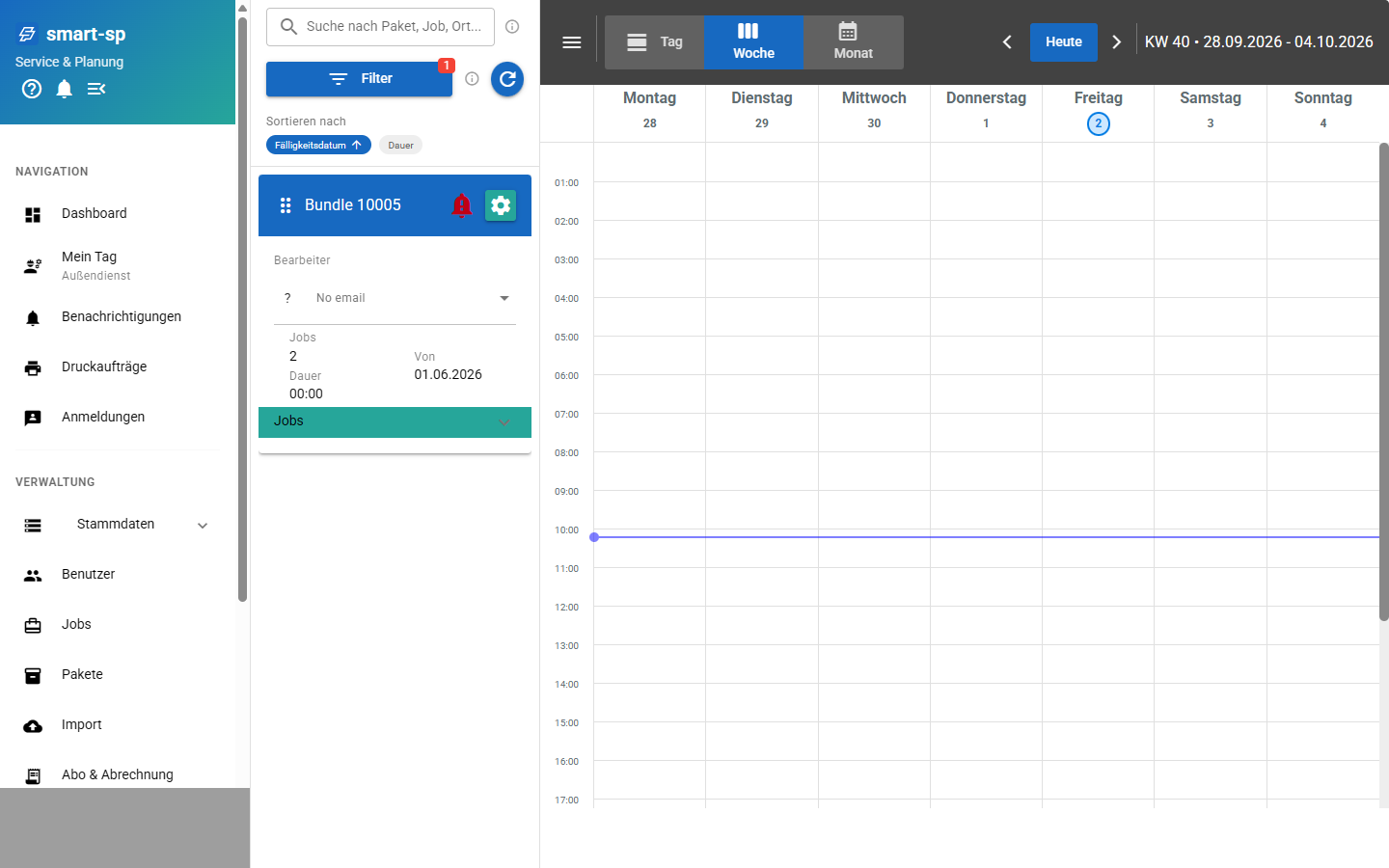
Aufbau
- Links steht die Paketliste. Ab Werk enthält sie alle Pakete ohne Termin. Das Menü-Symbol oben links blendet sie ein und aus.
- Oben wählen Sie die Ansicht Tag, Woche oder Monat. Mit den Pfeilen blättern Sie, Heute springt zum aktuellen Tag. Daneben stehen Kalenderwoche und Zeitraum.
- Im Kalender zeigt jede Kachel „Paket #…“, die Arbeitsminuten, die Orte, den Bearbeiter (oder „nicht zugewiesen“), den Link „Route in GoogleMaps öffnen“ und die Jobs. Die Farbe ist die im Termin gewählte, sonst eine feste Farbe je Paket. Eine Linie markiert die aktuelle Uhrzeit.
In der Wochenansicht stehen über jedem Tag kleine farbige Punkte, einer je Termin. Ein Klick darauf scrollt zum Termin. Die Monatsansicht zeigt je Termin nur „#… - … Jobs“; Uhrzeit und Bearbeiter sehen Sie, wenn Sie mit der Maus darauf zeigen.
Ein Termin über Mitternacht erscheint an beiden Tagen.
Paket einplanen
- Wählen Sie die Ansicht Woche oder Tag. In der Monatsansicht können Sie nicht ablegen.
- Blättern Sie zur gewünschten Woche.
- Fassen Sie das Paket in der Liste links an der farbigen Kopfzeile („Bundle …“ mit dem Griff-Symbol) an.
- Ziehen Sie es auf den Tag und die Uhrzeit und lassen Sie los.
- Prüfen Sie im Fenster Zeitfenster für Bundle #… berechnen die Zeiten und klicken Sie auf Speichern.
smart-sp meldet „Termin geplant.“ und das Paket wandert aus der Liste in den Kalender. Wie die Zeitfenster entstehen und was Sie dort einstellen können, lesen Sie unter Termin und Zeitfenster.
Termin öffnen und ändern
Klicken Sie auf eine Kachel im Kalender. Im Terminfenster ändern Sie Datum, Titel, Beschreibung, Farbe und Bearbeiter, bearbeiten die Zeitfenster oder löschen den Termin. Alles Weitere steht unter Termin und Zeitfenster.
Die Paketliste
Jedes Paket in der Liste ist eine Karte mit:
- Bearbeiter: Eine Auswahl hier speichert sofort („Bearbeiter geändert.“).
- Jobs, Dauer sowie Von und Bis (Intervall des ersten und letzten Jobs).
- Jobs zum Aufklappen. Über den Griff ändern Sie die Reihenfolge.
- Dem Zahnrad-Menü mit Route berechnen, Route öffnen, Pause einfügen und Paket löschen.
Route berechnen legt eine günstige Reihenfolge der Jobs fest. Start und Ziel ist die Adresse des Bearbeiters. Fehlt sie, meldet smart-sp „Keine Adresse des Bearbeiters hinterlegt – Start/Ziel kann nicht gesetzt werden“.
Mit Fälligkeitsdatum und Dauer sortieren Sie die Liste, ein zweiter Klick dreht die Reihenfolge um. Der runde Knopf mit dem Pfeilkreis lädt Liste und Kalender neu.
Suchen und filtern
Suche: Das Feld Suche nach Paket, Job, Ort... grenzt die Paketliste und die Termine im Kalender gleichzeitig ein. Es findet Paketnummer, Bearbeiter, Auftragsnummer, Ort und Postleitzahl.
Filter: Der Knopf Filter öffnet dasselbe Filterfenster wie auf der Seite Pakete. Er wirkt nur auf die Paketliste links.
- Ab Werk steht Mit Termin auf Ohne Termin. Deshalb zeigt der Knopf schon eine 1.
- Stellen Sie Mit Termin auf Alle, erscheinen auch geplante Pakete in der Liste.
- Alle Filter löschen stellt wieder auf Ohne Termin zurück.
Termine eines Monteurs anzeigen
Der Filter Zugeordnet → Spezifischer Benutzer grenzt nur die Paketliste ein. Um im Kalender nur die Termine eines Monteurs zu sehen, tippen Sie seinen Namen in das Suchfeld, zum Beispiel „Mustermann“.
Häufige Fragen
Warum lässt sich das Paket nicht ablegen?
Prüfen Sie, ob die Ansicht Woche oder Tag gewählt ist. In der Monatsansicht ist Ablegen nicht möglich. Ziehen Sie das Paket an seiner Kopfzeile, nicht an einem Job.
Ich habe nach einem Monteur gefiltert, sehe aber weiter alle Termine. Warum?
Der Filter wirkt nur auf die Paketliste. Nutzen Sie für den Kalender das Suchfeld.
Warum fehlt ein Paket in der Liste links?
Die Liste zeigt ab Werk nur Pakete ohne Termin. Ein geplantes Paket finden Sie im Kalender oder über Mit Termin → Alle. Die Liste lädt außerdem nur beim Öffnen der Seite, nach Termin löschen und über den Knopf zum Neuladen. Ein gerade im Job Planer angelegtes Paket sehen Sie erst nach dem Neuladen.
Wer kann den Kalender nutzen?
Administratoren und Rollen mit dem Recht Kalender, siehe Rollen. Monteure sehen ihre Termine unter Mein Tag.