
Darstellung
Pakete
Ein Paket fasst mehrere Jobs zusammen, die ein Bearbeiter in einem Einsatz erledigt – zum Beispiel alle Aufträge in der Musterstraße an einem Vormittag. Pakete legen Sie im Job Planer an, geben ihnen im Kalender einen Termin und behalten sie auf der Seite Pakete im Blick.
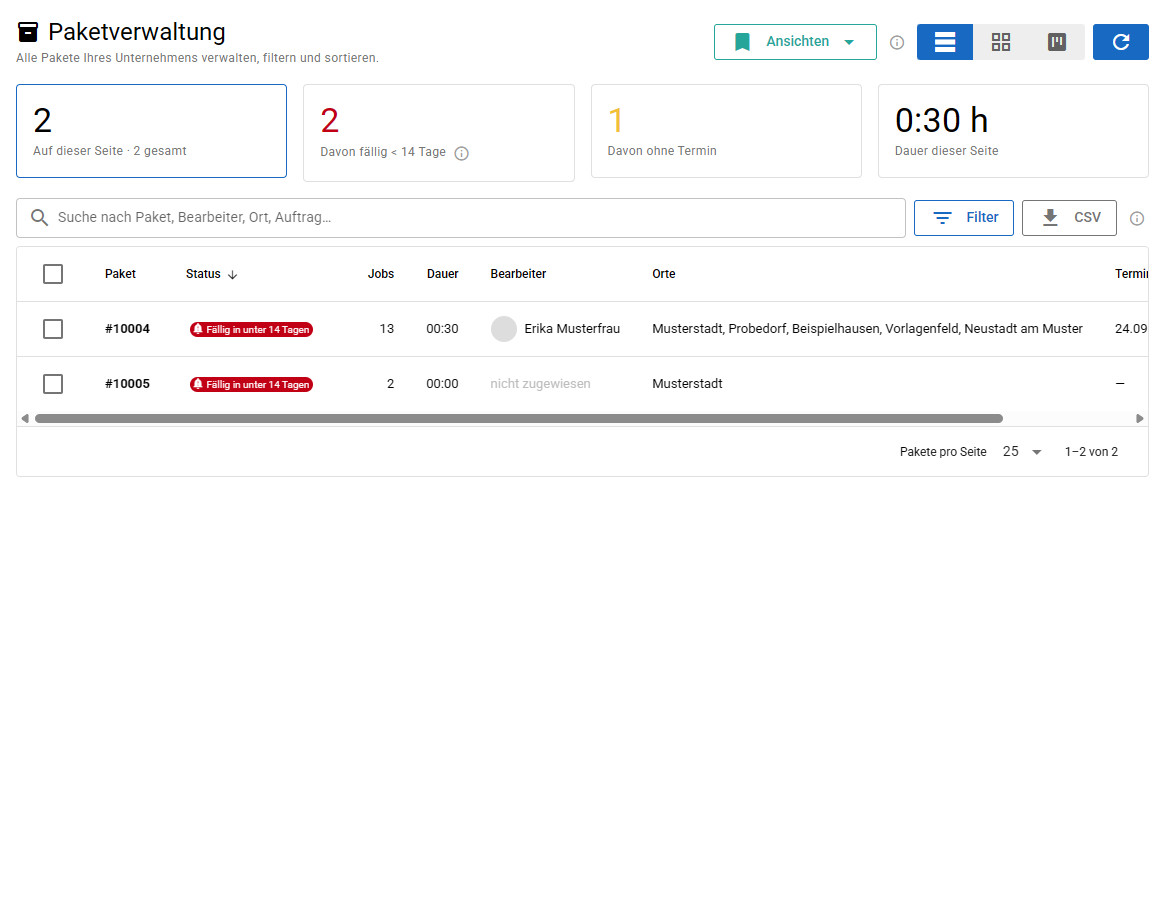
Sie öffnen die Seite über den Menüpunkt Pakete im Bereich Verwaltung. Die Seite selbst trägt die Überschrift Paketverwaltung. Sie zeigt immer alle Pakete Ihres Unternehmens.
Paket und Bundle
An einigen Stellen der App heißt ein Paket noch „Bundle“ (zum Beispiel Neues Bundle erstellen). Gemeint ist dasselbe.
Wo Pakete entstehen
Auf der Seite Pakete legen Sie keine Pakete an. Das geschieht im Job Planer:
- Von Hand: Ziehen Sie einen Job aus der Liste links in den rechten Bereich. Während Sie ziehen, erscheint dort das Feld Neues Bundle erstellen mit dem Hinweis „Job hierher ziehen“. Lassen Sie den Job darauf los, legt smart-sp das Paket an und meldet „Bundle angelegt“. Weitere Jobs ziehen Sie auf die Karte des Pakets.
- Automatisch: smart-sp verteilt alle Jobs der Liste auf mehrere Pakete, siehe unten.
Automatisch bündeln
- Öffnen Sie Job Planer.
- Grenzen Sie die Jobs links bei Bedarf über Filter ein. Gebündelt werden alle Jobs, die gerade in der Liste stehen.
- Klicken Sie rechts oben auf den runden Knopf mit der roten Zahl. Die Zahl ist die Anzahl der Jobs in der Liste.
- Wählen Sie unter Optimierungsmethoden den Eintrag Auto-Bundles.
- Füllen Sie das Fenster Bundle-Konfiguration aus und klicken Sie auf Übernehmen.
| Feld | Bedeutung |
|---|---|
| Zugewiesener Benutzer | Pflichtfeld. Alle neuen Pakete bekommen diesen Bearbeiter. |
| Max. Bundle-Dauer (HH:MM) | Pflichtfeld. Höchste Gesamtdauer eines Pakets einschließlich Pausen. |
| Arbeitsintervall vor Pause (HH:MM) und Pausendauer (HH:MM) | Nach dieser Arbeitszeit fügt smart-sp eine Pause mit der angegebenen Dauer ein. Das geschieht nur, wenn beide Werte größer als 00:00 sind. Am Ende eines Pakets entfällt die Pause. |
| Ort erzwingen | Jobs mit gleichem Ort zusammenhalten. |
| PLZ erzwingen | Jobs mit gleicher Postleitzahl zusammenhalten. |
| Liegenschaftsnummer zusammenhalten | Alle Jobs mit derselben Liegenschaftsnummer kommen in dasselbe Paket. |
Übernehmen bleibt gesperrt, bis ein Benutzer gewählt und eine Dauer eingetragen ist. Ihre Eingaben merkt sich smart-sp in diesem Browser für das nächste Mal.
Tipp
Jobs ohne gültige Geokoordinaten werden nicht gebündelt. Sie bleiben in der Jobliste stehen.
Die Liste
Die Tabelle zeigt je Paket die Spalten Paket, Status, Jobs, Dauer, Bearbeiter, Orte und Termin.
- Sortieren: Klicken Sie auf eine Spaltenüberschrift. Dauer und Orte lassen sich nicht sortieren. Ab Werk stehen die dringendsten Pakete oben.
- Blättern: Unten rechts wählen Sie Pakete pro Seite (25, 50, 100, 250 oder 500) und blättern seitenweise.
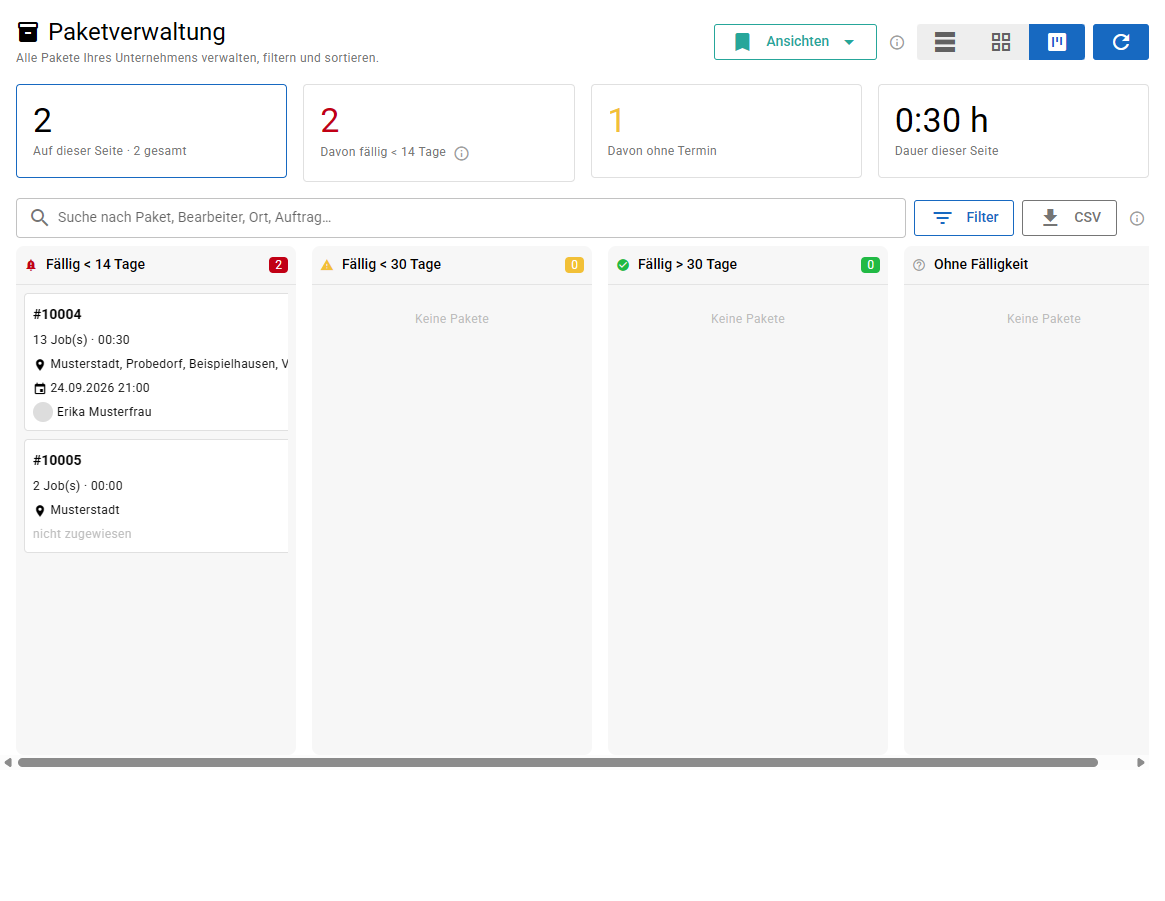
- Darstellung wechseln: Mit den drei Schaltern oben rechts wechseln Sie zwischen Tabelle, Karten und Kanban. Die Kanban-Ansicht ordnet die Pakete in vier Spalten nach Fälligkeit.
- Neu laden: Der Knopf mit dem Pfeilkreis oben rechts lädt die Liste neu.
Status und Fälligkeit
Der Status eines Pakets richtet sich nach dem dringendsten Job darin. Entscheidend ist das Feld Intervall Bis der Jobs.
| Status | Bedeutung |
|---|---|
| Fällig in unter 14 Tagen (rot) | Mindestens ein Job ist in weniger als 14 Tagen fällig oder schon überfällig. |
| Fällig in unter 30 Tagen (gelb) | Mindestens ein Job ist in weniger als 30 Tagen fällig. |
| Fällig in +30 Tagen (grün) | Alle Jobs haben noch mehr als 30 Tage Zeit. |
| Ohne Fälligkeit (grau) | Das Paket enthält keine Jobs. |
In der Kanban-Ansicht heißen die Spalten kürzer: Fällig < 14 Tage, Fällig < 30 Tage, Fällig > 30 Tage und Ohne Fälligkeit.
Die Kacheln
| Kachel | Bedeutung | Klick |
|---|---|---|
| Auf dieser Seite · … gesamt | Pakete auf der aktuellen Seite, dahinter die Gesamtzahl. | Hebt den Statusfilter auf. |
| Davon fällig < 14 Tage | Rote Pakete auf der aktuellen Seite. | Zeigt alle roten Pakete. Ein zweiter Klick hebt den Filter auf. |
| Davon ohne Termin | Pakete ohne Termin auf der aktuellen Seite. | Zeigt alle Pakete ohne Termin. Ein zweiter Klick hebt den Filter auf. |
| Dauer dieser Seite | Summe der Jobdauer auf der aktuellen Seite. | – |
Suchen
Tippen Sie in das Feld Suche nach Paket, Bearbeiter, Ort, Auftrag…. smart-sp sucht nach dem Namen des Bearbeiters sowie nach Ort, Straße, Auftragsnummer und Liegenschaftsnummer der Jobs. Eine reine Zahl findet zusätzlich die Paketnummer und eine vollständige Postleitzahl.
Nach einem Termindatum können Sie nicht suchen. Nutzen Sie dafür den Kalender.
Filtern
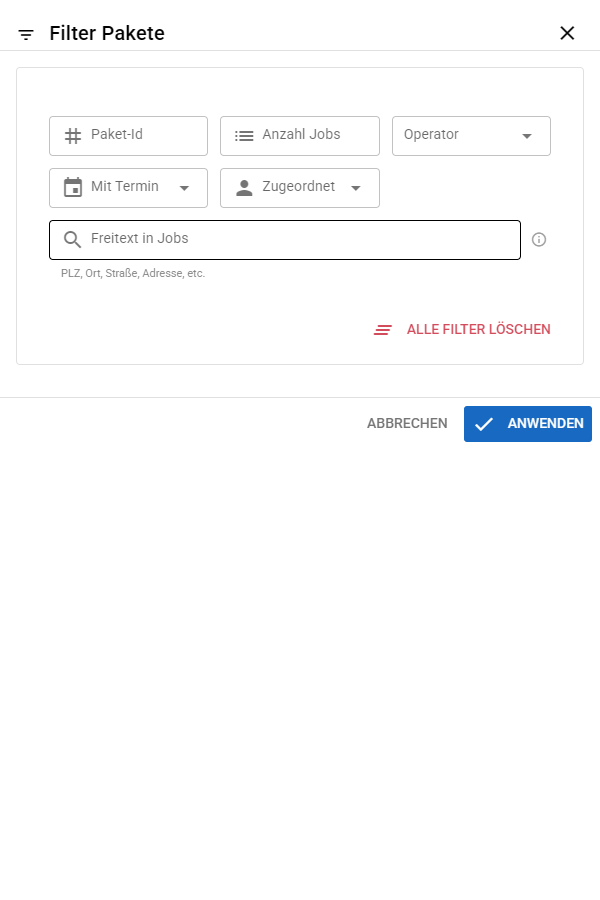
- Klicken Sie auf Filter. Rechts öffnet sich Filter Pakete.
- Füllen Sie die gewünschten Felder aus.
- Klicken Sie auf Anwenden.
| Feld | Bedeutung |
|---|---|
| Paket-Id | Genau ein Paket mit dieser Nummer. |
| Anzahl Jobs und Operator | Pakete mit weniger (<), genau (=) oder mehr (>) Jobs als angegeben. |
| Mit Termin | Alle, Mit Termin oder Ohne Termin. |
| Zugeordnet | Alle, Zugeordnet (mit Bearbeiter) oder Nicht zugeordnet. |
| Spezifischer Benutzer | Erscheint erst, wenn Zugeordnet auf Zugeordnet steht. Zeigt nur die Pakete dieses Benutzers. |
| Freitext in Jobs | Sucht in Ort, Straße, Hausnummer, Auftrags- und Liegenschaftsnummer der Jobs. |
Aktive Filter erscheinen als Schildchen über der Liste, zum Beispiel „Ohne Termin“ oder „Bearbeiter: Max Mustermann“. Ein Klick auf das Kreuz am Schildchen entfernt den Filter, Alle entfernen entfernt alle Filter und die Suche.
Alle Filter löschen
Alle Filter löschen im Filterfenster wirkt sofort, auch ohne Anwenden. Dabei werden auch die Suche und der Statusfilter der Kacheln zurückgesetzt.
Ansichten speichern
Eine Kombination aus Darstellung, Suche, Filtern, Sortierung und Seitengröße können Sie unter einem Namen ablegen.
- Stellen Sie die Liste so ein, wie Sie sie brauchen.
- Klicken Sie auf Ansichten und dann auf Aktuelle Ansicht speichern.
- Geben Sie einen Namen ein, zum Beispiel „Ohne Termin – Musterstadt“, und klicken Sie auf Speichern.
Später wählen Sie die Ansicht unter Ansichten aus. Das Papierkorb-Symbol daneben löscht sie. Speichern Sie unter einem vorhandenen Namen, wird die alte Ansicht ersetzt.
Nur in diesem Browser
Gespeicherte Ansichten liegen in Ihrem Browser. Auf einem anderen Gerät sehen Sie sie nicht. Zum Weitergeben eignet sich die Adresse in der Browserzeile: Sie enthält Ihre aktuelle Suche, Filter und Sortierung.
Paket ansehen
Klicken Sie auf eine Zeile oder Karte. Das Fenster Paket #… zeigt Status, Anzahl der Jobs mit Arbeitszeit, den Bearbeiter, den Termin und alle Jobs mit Adresse und Dauer.
- Route öffnen öffnet die Route in Google Maps. Start und Ziel ist die Adresse des Bearbeiters aus seinen Kontaktdaten. Google Maps übernimmt höchstens 9 Stopps; mehrere Jobs im selben Haus zählen als ein Stopp. Passt nicht alles hinein, meldet smart-sp „Route gekürzt: Google Maps übernimmt nur … von … Stopps.“
- Löschen löscht das Paket, siehe unten.
Jobs, Reihenfolge und Bearbeiter eines einzelnen Pakets ändern Sie im Job Planer, den Termin im Kalender. Für unterwegs gibt es zusätzlich die Paketseite.
Bearbeiter zuweisen
- Setzen Sie in der Tabelle den Haken vor den gewünschten Paketen. In der Kartenansicht nutzen Sie das Kästchen auf der Karte.
- Unten erscheint eine Leiste mit „… ausgewählt“.
- Klicken Sie auf Zuweisen und wählen Sie den Benutzer.
smart-sp meldet „… Paket(e) zugewiesen.“ Hat ein Paket schon einen Termin, wird auch der Termin im Google Kalender angepasst.
In derselben Leiste finden Sie CSV-Export und Löschen für die Auswahl. Das Kreuz rechts hebt die Auswahl auf.
Info
Die Auswahl gilt nur für die aktuelle Seite. Beim Blättern, Filtern oder Neuladen wird sie aufgehoben. Für viele Pakete stellen Sie vorher Pakete pro Seite höher. In der Kanban-Ansicht gibt es keine Auswahl.
Als CSV exportieren
Klicken Sie auf CSV.
- Sind Pakete ausgewählt, exportiert smart-sp nur diese.
- Sonst exportiert smart-sp alle Pakete der aktuellen Suche und Filter, nicht nur die sichtbare Seite. Die Grenze liegt bei 500 Paketen. Sind es mehr, meldet smart-sp „Export auf 500 von … Paketen begrenzt. Bitte über die Filter weiter eingrenzen.“
Die Datei enthält die Spalten Paket-Id, Status, Jobs, Dauer, Bearbeiter, Orte und Termin und lässt sich direkt in Excel öffnen.
Paket löschen
- Klicken Sie in der Zeile auf die drei Punkte und dann auf Löschen. Alternativ nutzen Sie Löschen im Fenster Paket #… oder in der Leiste für mehrere ausgewählte Pakete.
- Bestätigen Sie die Frage „Soll Paket #… mit … Job(s) wirklich gelöscht werden?“ mit Löschen.
Hatte das Paket einen Termin, entfernt smart-sp auch den Termin im Google Kalender. Klappt das nicht, erscheint „Paket gelöscht, der Termin im Google-Kalender konnte aber nicht entfernt werden.“ Löschen Sie den Termin dann in Google selbst.
Die Jobs des Pakets werden dabei nicht gelöscht. Sie sind danach wieder frei und erscheinen im Job Planer bei den Jobs ohne Paket.
Wichtig
Ein gelöschtes Paket lässt sich nicht wiederherstellen.
Häufige Fragen
Warum zeigt die Kanban-Ansicht nicht alle Pakete?
Auch die Kanban-Ansicht zeigt nur die aktuelle Seite, standardmäßig 25 Pakete, und hat keine eigene Seitenauswahl. Wechseln Sie in die Tabelle, stellen Sie Pakete pro Seite höher (bis 500) und wechseln Sie dann zurück zu Kanban.
Die Kachel zeigt 3 dringende Pakete, nach dem Klick sind es 40. Warum?
Die Zahlen in den Kacheln zählen nur die aktuelle Seite. Der Klick filtert dagegen alle Pakete.
Warum findet „Freitext in Jobs“ keine Postleitzahl?
Der Freitext-Filter durchsucht Postleitzahlen nicht. Tippen Sie die vollständige Postleitzahl in das Suchfeld oben.
Warum kann ich ein Paket hier nicht bearbeiten?
Die Seite Pakete dient dem Überblick, dem Zuweisen, dem Export und dem Löschen. Jobs und Reihenfolge ändern Sie im Job Planer, den Termin im Kalender.
Warum beginnt die Route in Google Maps nicht beim Bearbeiter?
Die Route startet an der Adresse aus den Kontaktdaten des Bearbeiters. Ist dem Paket niemand zugewiesen oder fehlt dort die Straße, enthält die Route nur die Stopps.
Wer sieht die Seite Pakete?
Administratoren und Rollen mit dem Recht Pakete, siehe Rollen. Sie sehen alle Pakete des Unternehmens. Monteure arbeiten stattdessen mit Mein Tag.