
Darstellung
Job Planer
Im Job Planer stellen Sie aus offenen Jobs Pakete zusammen – eine Tour pro Paket – und legen fest, in welcher Reihenfolge der Bearbeiter die Adressen anfährt. Das geht von Hand per Ziehen oder automatisch. Den Termin bekommt ein Paket danach im Kalender oder beim Paket selbst.
Sie finden die Seite unter Planung → Job Planer. Sie ist für die Arbeit am großen Bildschirm gedacht.
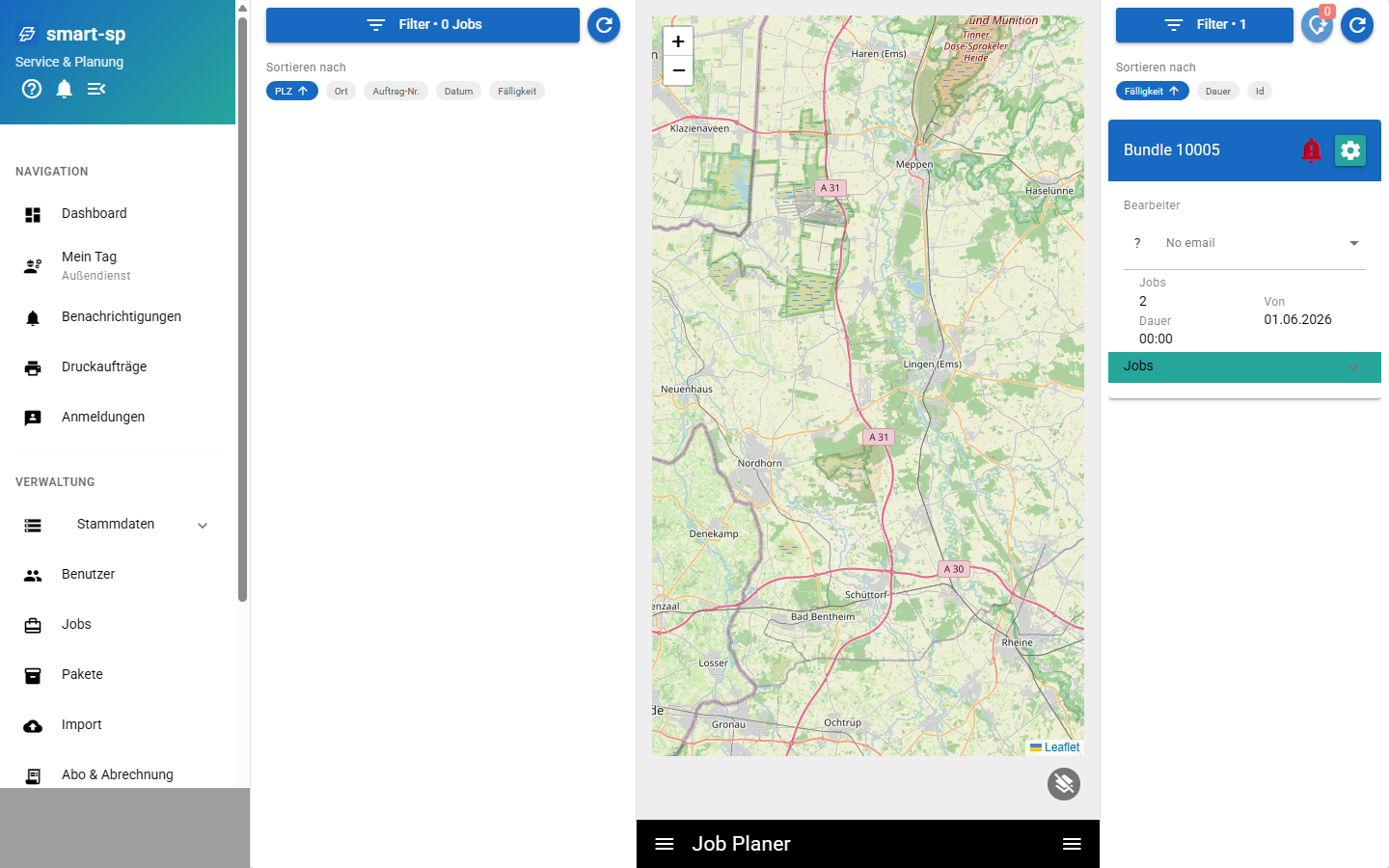
Aufbau der Seite
| Bereich | Inhalt |
|---|---|
| Links | Alle Jobs ohne Paket. Oben Filter • … Jobs und der Knopf zum Neuladen, darunter Sortieren nach PLZ, Ort, Auftrag-Nr., Datum oder Fälligkeit. Die Liste zeigt 25 Jobs pro Seite. |
| Mitte | Die Karte. Jeder Marker ist ein Job ohne Paket. Die Farbe zeigt die Fälligkeit: grün = in mehr als 30 Tagen, orange = in unter 30 Tagen, rot = in unter 14 Tagen oder schon überfällig. |
| Rechts | Alle Pakete ohne Termin. Oben Filter • …, der Knopf für die automatische Planung und der Knopf zum Neuladen, darunter Sortieren nach Fälligkeit, Dauer oder Id. |
| Unten | Die Leiste Job Planer. Mit den beiden Menü-Knöpfen blenden Sie die linke und die rechte Spalte aus und ein. |
Unten rechts in der Karte sitzt ein Ebenen-Knopf. Damit erscheinen auch die Jobs der Pakete auf der Karte, jedes Paket in einer eigenen Farbe. In der Paket-Legende blenden Sie einzelne Pakete per Häkchen aus. Ein Klick auf einen solchen Marker springt rechts zum Paket.
Nur Pakete ohne Termin
Sobald ein Paket einen Termin hat, verschwindet es aus dem Job Planer. Sie finden es dann unter Pakete und im Kalender.
Jobs ohne Geodaten stehen nur in der Liste, nicht auf der Karte.
Paket von Hand bilden
- Ziehen Sie einen Job aus der linken Liste nach rechts.
- Beim Ziehen erscheint oben rechts das Feld Neues Bundle erstellen – „Job hierher ziehen“. Lassen Sie den Job dort los. Das Paket ist sofort angelegt („Bundle angelegt“).
- Ziehen Sie weitere Jobs auf die Karte dieses Pakets. Sie werden hinten angehängt.
- Wählen Sie in der Paketkarte unter Bearbeiter den Monteur aus. Die Änderung wird sofort gespeichert („Bearbeiter geändert.“).
Die Paketkarte zeigt Bundle mit Nummer, ein Symbol für die Fälligkeit, den Bearbeiter, die Anzahl Jobs, die Dauer sowie Von und Bis (Intervall des ersten und letzten Jobs). Unter Jobs klappen Sie die einzelnen Jobs auf.
Reihenfolge festlegen
Von Hand: Klappen Sie in der Paketkarte Jobs auf. Ziehen Sie einen Job am Griff (☰) an die gewünschte Stelle. Auf dieselbe Weise ziehen Sie einen Job in ein anderes Paket. Die neue Reihenfolge wird sofort gespeichert.
Automatisch: Öffnen Sie in der Paketkarte das Zahnrad-Menü und klicken Sie auf Route berechnen. smart-sp sortiert die Jobs zur kürzesten Fahrt – Start und Ziel ist die Adresse des Bearbeiters. Pausen bleiben an ihrer Stelle, also z. B. weiterhin nach dem vierten Job.
Dafür braucht das Paket einen Bearbeiter mit hinterlegter Adresse (Straße, PLZ, Stadt unter Kontaktdaten im Profil, siehe Einstellungen), und alle Jobs brauchen Geodaten.
Weitere Einträge im Zahnrad-Menü:
- Route öffnen – öffnet die Fahrt in Google Maps, Start und Ziel ist die Adresse des Bearbeiters. Jobs im selben Haus zählen als ein Halt. Google Maps erlaubt höchstens 9 Zwischenstopps; bei mehr kürzt smart-sp die Route und meldet „Route gekürzt: Google Maps unterstützt max. 9 Zwischenstopps“.
- Pause einfügen – wählen Sie 15 Min, 30 Min, 45 Min, 60 Min oder tragen Sie unter Oder eigene Dauer (Minuten) einen Wert ein, dann Einfügen. Die Pause steht am Ende des Pakets; ziehen Sie sie an die richtige Stelle.
- Paket löschen – siehe unten.
Jobs herausnehmen und Pakete löschen
- Job aus dem Paket nehmen: Zahnrad am Job → Löschen → Rückfrage „Soll der Job wirklich vom Paket entfernt werden?“ bestätigen. Der Job wird nicht gelöscht, er steht danach wieder links in der Liste.
- Pause entfernen: Papierkorb neben der Pause (Pause löschen).
- Job ändern: Zahnrad am Job → Bearbeiten. Es öffnet sich derselbe Dialog wie unter Jobs.
- Paket auflösen: Zahnrad am Paket → Paket löschen → „Soll das Paket … wirklich gelöscht werden?“ bestätigen. Die Jobs stehen danach wieder links in der Liste.
Automatisch planen
Klicken Sie rechts oben auf den runden Knopf mit der roten Zahl. Es öffnet sich das Menü Optimierungsmethoden mit drei Wegen: Auto-Bundles, Auto-Optimize und Multi-User Routing. Die beiden letzten sind als Beta gekennzeichnet.

Es werden alle Jobs der linken Liste verplant
Nicht nur die sichtbare Seite, sondern alle Jobs, die Ihr Filter übrig lässt. Die rote Zahl am Knopf zeigt, wie viele es sind. Grenzen Sie die Jobs vorher mit Filter ein, z. B. nach Postleitzahl, Ort oder Intervall Von/Intervall Bis.
Das Ergebnis wird sofort gespeichert
Es gibt keine Vorschau. Die neuen Pakete erscheinen rechts, die verplanten Jobs verschwinden links. Jobs, die nicht verplant werden konnten, bleiben links stehen.
Ihre Einstellungen in den Dialogen merkt sich smart-sp in diesem Browser für den nächsten Aufruf.
Auto-Bundles
Teilt die Jobs in Pakete für einen Bearbeiter auf. Dialog Bundle-Konfiguration:
| Feld | Bedeutung |
|---|---|
| Zugewiesener Benutzer | Pflicht. Alle neuen Pakete bekommen diesen Bearbeiter. |
| Max. Bundle-Dauer (HH:MM) | Pflicht, größer als 00:00. Höchstdauer je Paket: Summe der Job-Dauern plus Pausen. Fahrzeit zählt nicht. |
| Pausen-Richtlinie | Siehe Pausen-Richtlinie. |
| Ort erzwingen / PLZ erzwingen | Ein Paket enthält nur Jobs mit demselben Ort bzw. derselben Postleitzahl. |
| Liegenschaftsnummer zusammenhalten | Alle Jobs einer Liegenschaft kommen in dasselbe Paket – auch wenn das Paket dadurch länger als die Max. Bundle-Dauer wird. Ein Paket kann mehrere Liegenschaften enthalten. |
So geht smart-sp vor: Die Jobs werden nach Nähe sortiert und der Reihe nach in Pakete gefüllt, bis die Max. Bundle-Dauer erreicht ist. Ein Job, der allein schon länger dauert, bekommt ein eigenes Paket. Danach wird in jedem Paket die Reihenfolge optimiert – ab dem ersten Job, nicht ab der Adresse des Bearbeiters. Wollen Sie ab der Adresse des Bearbeiters planen, klicken Sie danach im Paket auf Route berechnen.
Klicken Sie auf Übernehmen, um die Pakete anzulegen.
Auto-Optimize
Verteilt die Jobs auf mehrere Bearbeiter und legt die Reihenfolge fest. Der Dialog heißt Auto-Optimierungskonfiguration (VROOM).
| Feld | Bedeutung |
|---|---|
| Bearbeiter (Worker) | Pflicht, mehrere möglich. Jedes neue Paket bekommt einen dieser Bearbeiter. |
| Max. Dauer (HH:MM) | Pflicht. Bestimmt, wie viele Pakete je Bearbeiter höchstens entstehen. Es ist keine feste Grenze – einzelne Pakete können länger werden. |
| Pausen-Richtlinie | Siehe Pausen-Richtlinie. |
| Skills berücksichtigen | Derzeit nicht nutzbar: Auto-Optimize kennt die Fähigkeiten der Bearbeiter nicht. Mit Haken bleiben deshalb alle Jobs mit erforderlichen Skills unverplant. |
| Ort erzwingen | Derzeit nicht nutzbar: Auto-Optimize kennt die Adressen der Bearbeiter nicht und verplant mit diesem Haken keinen Job. |
| Max. Entfernung (km) | Hat derzeit keine Wirkung, aus demselben Grund. |
| Liegenschaftsnummer zusammenhalten | Hat bei Auto-Optimize derzeit keine Wirkung. |
Die Touren beginnen und enden bei Auto-Optimize derzeit nicht an der Adresse des Bearbeiters, sondern bei den Jobs.
Klicken Sie auf Übernehmen, um die Pakete anzulegen.
Tipp
Sollen die Pakete die Höchstdauer sicher einhalten, Fähigkeiten berücksichtigen oder an der Adresse der Bearbeiter beginnen, nehmen Sie Multi-User Routing.
Multi-User Routing
Verteilt die Jobs auf mehrere Bearbeiter, hält die Höchstdauer je Paket ein und plant jede Tour ab der Adresse des Bearbeiters. Dialog Multi-User Routing Konfiguration:

| Feld | Bedeutung |
|---|---|
| Bearbeiter (Worker) | Haken Sie in der Tabelle die Bearbeiter an. Ohne Auswahl bleibt Optimieren gesperrt. Die Spalte Adresse zeigt, wo die Touren beginnen und enden. |
| Max. Dauer (HH:MM) | Feste Obergrenze je Paket. Ein Bearbeiter kann mehrere Pakete bekommen. |
| Pausen-Richtlinie | Siehe Pausen-Richtlinie. |
| Fahrtzeit einbeziehen | Rechnet eine geschätzte Fahrzeit (Luftlinie bei 60 km/h) in die Max. Dauer ein. Ohne Haken zählen nur die Job-Dauern. |
| Qualifikationen erzwingen | Ein Job mit erforderlichen Skills geht nur an einen Bearbeiter, der alle diese Fähigkeiten hat. |
| Liegenschaftsnr. zusammenhalten | Alle Jobs einer Liegenschaft kommen in dasselbe Paket – oder keiner, wenn sie zusammen nicht hineinpassen. |
smart-sp bevorzugt wenige, gut gefüllte Pakete. Fehlt bei einem Bearbeiter die Adresse, startet seine Tour in der Mitte der Jobs. Die Berechnung dauert höchstens einige Sekunden.
Klicken Sie auf Optimieren, um die Pakete anzulegen.
Pausen erscheinen bei dieser Methode derzeit nicht im Paket. Fügen Sie sie bei Bedarf mit Pause einfügen hinzu.
Pausen-Richtlinie
In allen drei Dialogen gleich:
- Arbeitsintervall vor Pause (HH:MM) – nach dieser Arbeitszeit kommt eine Pause.
- Pausendauer (HH:MM) – so lang ist die Pause.
Gezählt wird die Summe der Job-Dauern seit der letzten Pause (bei Multi-User Routing mit Haken Fahrtzeit einbeziehen auch die Fahrzeit). Die Pause steht hinter dem Job, mit dem das Intervall erreicht ist. Steht einer der beiden Werte auf 00:00, plant smart-sp keine Pausen ein.
Methoden im Vergleich
| Auto-Bundles | Auto-Optimize | Multi-User Routing | |
|---|---|---|---|
| Bearbeiter | einer für alle Pakete | mehrere | mehrere |
| Höchstdauer je Paket | feste Grenze, ohne Fahrzeit | nur Richtwert | feste Grenze, Fahrzeit wahlweise |
| Start und Ziel der Tour | erster Job | bei den Jobs (derzeit) | Adresse des Bearbeiters |
| Pausen im Paket | ja | ja | nein (siehe oben) |
| Ort / PLZ | Ort erzwingen, PLZ erzwingen | wirkt derzeit nicht | – |
| Fähigkeiten (Skills) | – | wirkt derzeit nicht | ja |
| Liegenschaft zusammenhalten | ja, auch über die Höchstdauer hinaus | wirkt nicht | ja, sonst nicht verplant |
| Fähigkeiten | – | Skills berücksichtigen | Qualifikationen erzwingen |
| Jobs bleiben übrig | nur ohne Geodaten | möglich | möglich |
Was die Optimierung nicht berücksichtigt
Keine der drei Methoden beachtet:
- das Intervall der Jobs (Von/Bis) – filtern Sie vorher nach fälligen Jobs,
- Arbeitszeiten, Wochentage oder Abwesenheiten der Bearbeiter,
- Termine – die Pakete haben danach noch keinen Termin.
Ergebnis prüfen und verwerfen
- Sehen Sie sich die neuen Pakete rechts an. Mit dem Ebenen-Knopf in der Karte sehen Sie, welche Jobs in welchem Paket liegen.
- Verschieben Sie einzelne Jobs per Ziehen zwischen den Paketen oder nehmen Sie sie heraus.
- Gefällt Ihnen ein Paket nicht, löschen Sie es mit Paket löschen. Seine Jobs stehen wieder links und lassen sich neu planen.
- Passt alles, vergeben Sie die Termine im Kalender oder beim Paket (siehe Termin und Zeitfenster).
Häufige Fragen
Warum wurden Jobs nicht eingeplant?
smart-sp zeigt derzeit nicht an, warum ein Job übrig bleibt – er steht einfach weiter links. Die häufigsten Gründe:
- Keine Geodaten. Jobs ohne Koordinaten verplant keine Methode. Sie finden sie im Filter unter Geolocation → Ohne Geolocation. Korrigieren Sie die Adresse im Job.
- Passt in kein Paket (Multi-User Routing). Der Job dauert länger als die Max. Dauer, oder mit Fahrtzeit einbeziehen liegt er zu weit weg.
- Liegenschaft zu groß (Multi-User Routing mit Liegenschaftsnr. zusammenhalten). Dauern alle Jobs einer Liegenschaft zusammen länger als die Max. Dauer, bleibt die ganze Liegenschaft übrig.
- Fähigkeiten fehlen. Mit Qualifikationen erzwingen bzw. Skills berücksichtigen braucht ein Bearbeiter alle Erforderliche Skills des Jobs. Die Fähigkeiten pflegt jeder Benutzer im Profil unter Fähigkeiten (siehe Einstellungen).
- Ort oder Entfernung (Auto-Optimize). Der Job liegt nicht im Ort bzw. nicht im Umkreis eines ausgewählten Bearbeiters.
Warum ist der Knopf für die automatische Planung grau?
Die linke Liste ist leer. Prüfen Sie den Filter links – ein rotes Abzeichen zeigt, wie viele Filter aktiv sind.
Es erscheint „Fehler beim berechnen der Route“.
Meist fehlt einem Job die Geodaten, oder die Adresse des Bearbeiters lässt sich nicht finden. Ohne Bearbeiter-Adresse meldet smart-sp vorher „Keine Adresse des Bearbeiters hinterlegt – Start/Ziel kann nicht gesetzt werden“.
Es erscheint „Fehler beim Generieren der Pakete“, „Fehler bei der VROOM-Optimierung“ oder „Fehler bei der Multi-User Routing-Optimierung“.
Die automatische Planung ist fehlgeschlagen. Laden Sie die Seite neu und versuchen Sie es mit weniger Jobs noch einmal. Hilft das nicht, wenden Sie sich an den Support.
Warum zeigt ein Paket bei Dauer 00:00 oder eine zu kleine Dauer?
Die Dauer ist die Summe der Job-Dauern. Jobs ohne Dauer zählen mit 0 Minuten – auch bei der automatischen Planung. Tragen Sie die Dauer im Job nach.
Warum sehe ich ein Paket nicht mehr im Job Planer?
Es hat inzwischen einen Termin, oder der Paket-Filter rechts blendet es aus. Pakete mit Termin finden Sie unter Pakete.
Kann ich das Ergebnis der Optimierung rückgängig machen?
Nicht auf Knopfdruck. Löschen Sie die neuen Pakete einzeln mit Paket löschen – die Jobs stehen danach wieder links.