
Darstellung
Benutzer
Unter Verwaltung → Benutzer verwalten Sie alle Zugänge Ihres Unternehmens: Büro, Disposition und Monteure. Die Seite hat zwei Reiter: Benutzer und Rollen. Was eine Rolle darf, steht unter Rollen und Rechte.
Benutzer anlegen
- Öffnen Sie Verwaltung → Benutzer.
- Klicken Sie auf den runden Knopf mit dem Plus (Benutzer hinzufügen) unter der Liste.
- Füllen Sie im Dialog Neuer Benutzer die Pflichtfelder aus: Email*, Name*, Straße*, PLZ* und Ort*. Handheld ist freiwillig.
- Wählen Sie unter Rolle die passende Rolle. Vorgewählt ist die feste Rolle für Monteure.
- Klicken Sie auf Hinzufügen.
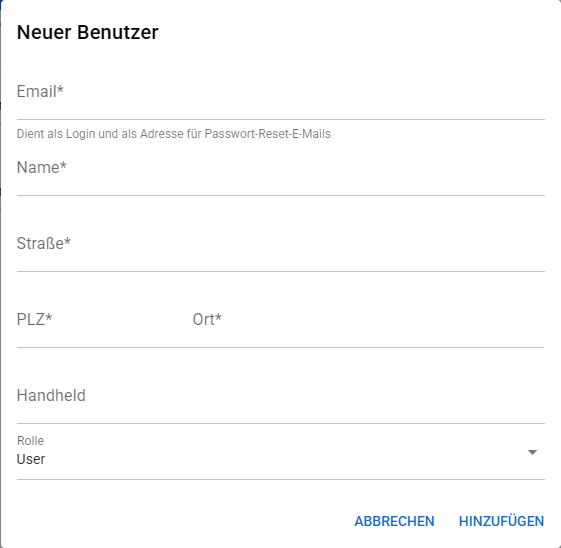
Die Adresse im Feld Email* ist der Benutzername: Mit ihr meldet sich der Benutzer an, und an sie gehen Passwort-Reset-E-Mails. Sie muss in ganz smart-sp eindeutig sein, also auch bei anderen smart-sp-Kunden noch frei sein. Groß- und Kleinschreibung zählen dabei nicht.
Kein Passwort, keine Einladung
smart-sp verschickt beim Anlegen keine E-Mail, und der neue Benutzer hat noch kein Passwort. Damit er sich anmelden kann, senden Sie ihm eine Passwort-Reset-E-Mail (siehe Passwort zurücksetzen). Alternativ klickt er auf der Anmeldeseite auf Passwort vergessen? und gibt seine E-Mail-Adresse ein.
Nach dem Anlegen ist das Feld E-Mail (Benachrichtigungen) im Profil des Benutzers noch leer. Tragen Sie dort eine Adresse ein, wenn der Benutzer Anmeldungen per E-Mail an Bewohner versenden soll (siehe Benutzer bearbeiten).
Meldungen im Dialog:
- „E-Mail muss angegeben werden“ bzw. „Bitte geben Sie eine gültige E-Mail-Adresse ein“
- „Eine Postleitzahl muss mindestens vierstellig sein“
Benutzerplätze
Über der Liste zeigt die Karte Benutzerplätze, wie viele Plätze belegt sind, zum Beispiel „3 von 4 belegt“. Darunter steht die Aufschlüsselung: im Paket enthaltene Plätze, zusätzlich gebuchte Plätze und der Preis je weiterem Platz.
- Jedes Paket und die Testphase enthalten 3 Benutzer. Weitere Plätze buchen Sie unter Abo & Abrechnung, dort steht auch der aktuelle Preis.
- Jeder Benutzer zählt, egal mit welcher Rolle.
- Wenn Sie einen Benutzer löschen, wird sein Platz sofort frei.
- Sind mehr Benutzer angelegt als Plätze gebucht, bleiben alle nutzbar. Neue Benutzer können Sie aber erst anlegen, wenn wieder ein Platz frei ist.
Unter dem Balken steht der Weg zum nächsten Platz:
| Anzeige | Bedeutung |
|---|---|
| Plätze verwalten / Weitere Plätze buchen | Führt zu Abo & Abrechnung, dort buchen Sie Plätze dazu (siehe Abo und Module). |
| Paket buchen, um weitere Plätze hinzuzufügen | Sie sind in der Testphase. Zusätzliche Plätze gibt es erst mit einem gebuchten Paket. |
| „Für weitere Plätze wenden Sie sich bitte an uns.“ | Plätze lassen sich für Ihr Konto nicht selbst buchen, zum Beispiel in der iOS-App oder ohne Abo in der App. |
Klicken Sie bei vollem Kontingent auf Benutzer hinzufügen, öffnet sich statt des Formulars der Hinweis Alle Benutzerplätze belegt. Je nach Konto führt Platz dazubuchen oder Paket buchen direkt zum richtigen Ort.
Benutzer bearbeiten
Klicken Sie in der Liste auf einen Benutzer. Es öffnet sich seine Seite Einstellungen mit zwei Bereichen: Persönliches Profil und Sicherheit & Zugriff.
Unter Persönliches Profil → Kontaktdaten ändern Sie E-Mail (Benachrichtigungen), Name, Straße, PLZ, Stadt und Telefon. Klicken Sie danach auf Speichern. Der Benutzername ist hier nur zu sehen; ändern lässt er sich über die Admin-Aktionen.
E-Mail (Benachrichtigungen)
Diese Adresse ist unabhängig vom Benutzernamen. Ohne sie kann der Benutzer keine Anmeldungen per E-Mail versenden. Außerdem bestimmt sie das Profilbild.
Fähigkeiten
Im Kasten Fähigkeiten wählen Sie aus, was der Benutzer kann. Klicken Sie danach auf Speichern unter dem Kasten. Ausgegraute Einträge lassen sich nicht wählen.
Die Fähigkeiten passen zu den Erforderlichen Skills eines Jobs. Die Routenoptimierung im Job Planer kann sie mit Skills berücksichtigen beachten.
Die Liste der Fähigkeiten pflegt derzeit smart-sp. Fehlt Ihnen eine Fähigkeit, schreiben Sie an info@smart-sp.de.
Admin-Aktionen
Bei anderen Benutzern finden Sie unter Sicherheit & Zugriff die Karte Admin-Aktionen. Bei Ihrem eigenen Konto fehlt sie: Ihren eigenen Benutzernamen, Ihre eigene Rolle und Ihr eigenes Konto ändert ein anderer Administrator.
Benutzername ändern
- Tragen Sie unter Benutzername ändern die neue Adresse in Neuer Benutzername / E-Mail ein.
- Klicken Sie auf Ändern.
Der Benutzername muss eine E-Mail-Adresse sein, sonst kann smart-sp keine Passwort-Reset-E-Mails verschicken. Ist die Adresse schon vergeben, erscheint Benutzername bereits vergeben mit „Die angegebene E-Mail-Adresse wird bereits von einem anderen Benutzer verwendet.“
Sagen Sie dem Benutzer Bescheid: Ab sofort meldet er sich mit der neuen Adresse an.
Passwort zurücksetzen
- Klicken Sie unter Passwort zurücksetzen auf Passwort-Reset-E-Mail senden.
- Bestätigen Sie mit E-Mail senden.
Der Benutzer bekommt einen Link, mit dem er selbst ein neues Passwort vergibt. Laut App ist der Link eine Stunde gültig. Ein Passwort für einen anderen Benutzer direkt eintragen können Sie nicht.
Ist der Benutzername keine E-Mail-Adresse, ist der Knopf gesperrt. Ändern Sie dann zuerst den Benutzernamen in die E-Mail-Adresse des Benutzers.
Rolle ändern
- Wählen Sie unter Rolle ändern in Neue Rolle die gewünschte Rolle.
- Bestätigen Sie den Dialog Rolle ändern mit Rolle ändern.
Die Rolle bestimmt, welche Seiten der Benutzer sieht. Laut Dialog wirkt die Änderung, sobald der Benutzer die App neu lädt oder wieder öffnet. Welche Rollen es gibt, steht unter Rollen und Rechte.
Benutzer löschen
- Öffnen Sie den Benutzer und wechseln Sie zu Sicherheit & Zugriff.
- Klicken Sie in den Admin-Aktionen auf Benutzer löschen.
- Lesen Sie im Dialog Benutzer löschen, was gelöscht wird: das Konto, die Kontaktdaten, die Einstellungen, die Skills und die persönlichen Kalkulationen.
- Sind dem Benutzer Pakete zugeordnet, zeigt der Dialog sie an. Wählen Sie, wohin sie gehen:
- Einem anderen Benutzer zuweisen und dann den Neuen Bearbeiter*, oder
- Zuordnung entfernen, die Pakete bleiben ohne Bearbeiter.
- Klicken Sie auf Benutzer löschen bzw. Pakete übergeben und löschen.
Das Löschen lässt sich nicht rückgängig machen. Einträge im Kontaktprotokoll und gemeldete Ergebnisse aus dem Außendienst bleiben als Nachweis erhalten und zeigen danach „gelöschter Benutzer“.
Alle Pakete wandern mit
Einem anderen Benutzer zuweisen übergibt alle Pakete des Benutzers, auch längst vergangene. Auswertungen je Monteur rechnen die alte Arbeit danach dem neuen Bearbeiter zu. Mit Zuordnung entfernen fällt sie aus diesen Auswertungen heraus.
Ist ein Google Kalender verbunden, trägt smart-sp bei bevorstehenden Terminen den neuen Bearbeiter nach. Vergangene Termine behalten den alten Namen. Klappt der Abgleich nicht, erscheint „Ein Google-Termin konnte nicht aktualisiert werden.“ Öffnen und speichern Sie das Paket dann einmal.
Häufige Fragen
Der neue Benutzer kann sich nicht anmelden
Beim Anlegen bekommt der Benutzer kein Passwort und keine E-Mail. Senden Sie ihm eine Passwort-Reset-E-Mail oder lassen Sie ihn Passwort vergessen? auf der Anmeldeseite nutzen.
Beim Anlegen kommt eine Fehlermeldung
Die Meldung lautet „Fehler beim hinzugefügen des Benutzers, bitte versuchen Sie es später erneut.“ Meist ist die E-Mail-Adresse schon vergeben, auch ein Konto bei einem anderen smart-sp-Kunden zählt. Verwenden Sie eine andere Adresse.
Warum ist der Knopf für die Passwort-Reset-E-Mail gesperrt?
Der Benutzername ist keine E-Mail-Adresse. Ändern Sie ihn unter Benutzername ändern.
Wie ändere ich meinen eigenen Benutzernamen oder meine eigene Rolle?
Gar nicht selbst: Die Admin-Aktionen gibt es nur für andere Benutzer. Bitten Sie einen zweiten Administrator darum. Es lohnt sich deshalb, mindestens zwei Benutzern die Rolle Administrator zu geben.
Ich sehe den Menüpunkt Benutzer nicht
Den Menüpunkt sehen nur Administratoren, und das Modul Benutzer muss gebucht sein. Eigene Rollen können diese Seite nicht freigeben.
Kann ich einen Benutzer sperren statt löschen?
Eine Sperre gibt es in smart-sp nicht. Wer keinen Zugang mehr haben soll, muss gelöscht werden. Eine andere Rolle schränkt nur ein, welche Seiten er sieht.