
Darstellung
Haushalte eines Jobs
Haushalte sind die Nutzeinheiten eines Jobs – meist Wohnungen mit ihren Mietern. Jeder Haushalt hat einen Namen, einen Hauptkontakt, ein Zeitfenster und eigene Materialien. Aus den Haushalten entstehen die Anmeldungen, und der Monteur meldet je Haushalt zurück.
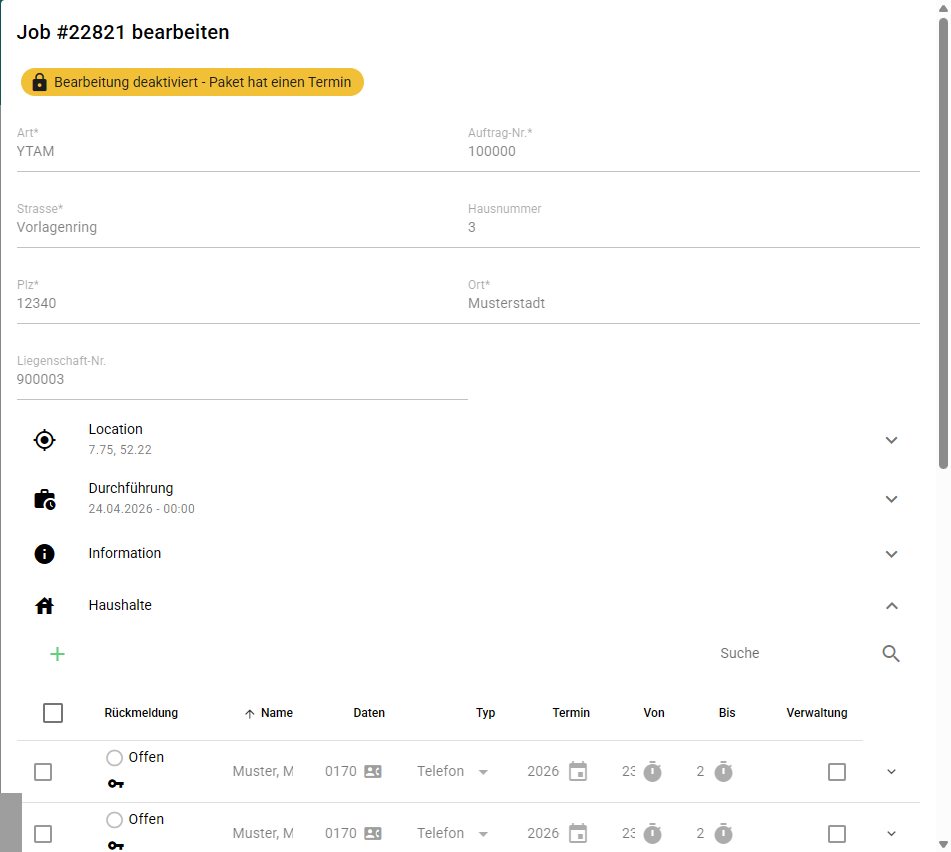
Haushalte öffnen
- Öffnen Sie den Job, zum Beispiel per Doppelklick in Jobs.
- Klappen Sie den Bereich Haushalte auf.
Die Tabelle zeigt zehn Haushalte je Seite. Unten stellen Sie unter Haushalte pro Seite mehr ein. Über das Feld Suche finden Sie einen Haushalt nach Name oder Kontakt.
Je nach Import kommen die Haushalte so an:
- ista über die Schnittstelle: ein Haushalt je Nutzeinheit aus dem Leitstand.
- Minol V1 und HLN: ein Haushalt je Zeile der Datei. Mehrere Zeilen zum selben Standort ergeben deshalb mehrere, oft gleich lautende Haushalte.
- Minol V2: genau ein Haushalt mit der Anschrift der Liegenschaft.
- ista-CSV: keine Haushalte.
Die Spalten
| Spalte | Bedeutung |
|---|---|
| Rückmeldung | Was der Monteur gemeldet hat: Offen, Erledigt oder Nicht angetroffen mit Grund. Nur zum Ansehen. Fahren Sie mit der Maus darüber, sehen Sie, wann und von wem gemeldet wurde. |
| Name | Name des Bewohners oder der Einheit, zum Beispiel „Max Mustermann“. |
| Daten | Der Hauptkontakt – Anschrift, Telefonnummer oder Mailadresse, passend zum Typ. |
| Typ | Wie der Haushalt benachrichtigt wird, siehe unten. |
| Termin, Von, Bis | Zeitfenster für diesen Haushalt. smart-sp setzt es, wenn Sie das Paket im Kalender einplanen. Sie können es hier anpassen. |
| Verwaltung | Häkchen für die Hausverwaltung, siehe unten. |
Mit dem Bewohner-Portal steht unter der Rückmeldung außerdem ein Schlüsselsymbol: Zugangscode fürs Bewohner-Portal. Mehr dazu unter Bewohner-Portal einrichten.
Typ und Daten
| Typ | Was in Daten steht | Was passiert |
|---|---|---|
| Postkarte | Anschrift, zum Beispiel „Musterstraße 1, 12345 Musterstadt“ | Der Haushalt bekommt ein Anschreiben. |
| Telefon | Telefonnummer | Das Büro ruft an. |
| Mailadresse | Der Haushalt bekommt eine E-Mail. | |
| Hausaushang | beliebig, zum Beispiel „Aushang im Treppenhaus“ | Es wird nichts versendet. |
Ändern Sie den Typ, passen Sie auch Daten an – eine Telefonnummer beim Typ Postkarte ergibt kein Anschreiben.
Verwaltung
Setzen Sie das Häkchen bei Verwaltung für die Hausverwaltung oder einen Hausmeister, der nur den Zugang ermöglicht. Diese Zeile ist keine Nutzeinheit mit eigenem Besuch: Der Monteur sieht sie als Zugangskontakt, und sie zählt nicht zu den Nutzeinheiten.
Haushalt hinzufügen
- Klicken Sie oben links in der Tabelle auf + (Haushalt hinzufügen). smart-sp legt sofort eine leere Zeile an, Typ Postkarte.
- Tragen Sie Name, Daten und bei Bedarf Typ, Termin, Von und Bis ein.
- Klicken Sie am Zeilenende auf das Häkchen (Speichern).
Tipp
Sie müssen nicht jede Zeile einzeln speichern: Wechseln Sie in eine andere Zeile, klicken Sie erneut auf + oder auf OK, speichert smart-sp die offene Zeile automatisch. Zeilen, in die Sie gar nichts eingetragen haben, entfernt smart-sp beim Schließen des Dialogs wieder.
Bei einem neuen Job ist Haushalte zunächst grau. Speichern Sie den Job, klicken Sie in der Liste auf Aktualisieren und öffnen Sie den Job erneut.
Haushalt ändern
- Klicken Sie in ein Feld der Zeile. Am Zeilenende erscheinen Häkchen (Speichern), Kreuz (Abbrechen) und Papierkorb (Löschen).
- Ändern Sie die Werte.
- Klicken Sie auf das Häkchen.
Gespeicherte Haushalte sind sofort beim Server – auch wenn Sie den Job-Dialog danach mit Abbrechen schließen. Abbrechen oder die Esc-Taste setzt nur die Zeile zurück, die gerade noch offen ist.
Haushalte löschen
Einen Haushalt: Klicken Sie in die Zeile, dann auf den Papierkorb am Zeilenende und bestätigen Sie mit OK.
Mehrere Haushalte auf einmal:
- Setzen Sie die Häkchen vorne bei den Haushalten, die weg sollen. Das Kästchen in der Kopfzeile wählt alle Haushalte der angezeigten Seite.
- Oben erscheint … ausgewählt mit dem Knopf Löschen. Klicken Sie darauf.
- Bestätigen Sie die Frage „Sollen … Haushalt(e) wirklich gelöscht werden?“ mit Löschen.
Tipp
Bei Jobs mit vielen gleichen Zeilen hilft die Suche: Geben Sie zum Beispiel „Unbekannt“ ein, stellen Sie Haushalte pro Seite auf All und wählen Sie dann alle Treffer über die Kopfzeile aus.
Mit einem Haushalt löscht smart-sp auch seine Materialien, die weiteren Kontaktwege, das Kontaktprotokoll, seinen Zugangscode fürs Bewohner-Portal und seine Einträge in den Druckaufträgen. Das lässt sich nicht rückgängig machen.
Gelöschte Haushalte kommen beim nächsten Import nicht zurück – der Job gilt als vorhanden und wird übersprungen. Das gilt nicht, wenn Sie den ganzen Job löschen.
Weitere Kontaktwege
Hat ein Haushalt mehrere Telefonnummern oder Mailadressen, legen Sie dafür keinen zweiten Haushalt an. Hinterlegen Sie sie als weitere Kontaktwege.
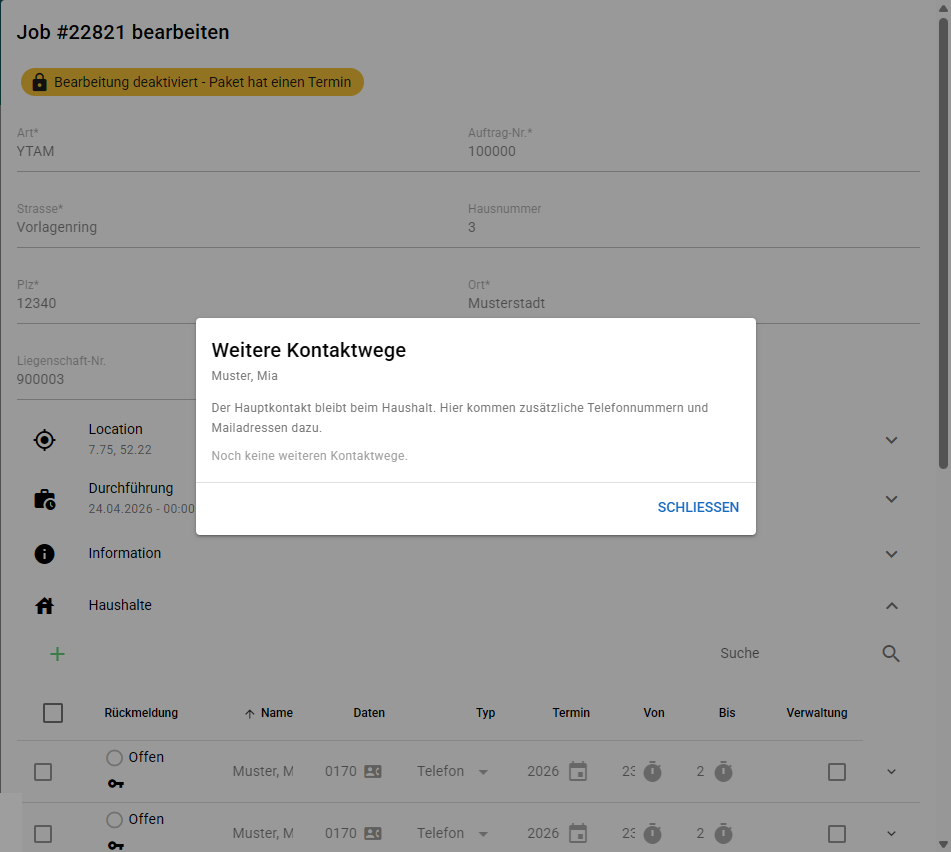
- Klicken Sie in der Spalte Daten auf das Kontaktsymbol (Weitere Kontaktwege). Die Zahl daran zeigt, wie viele es schon gibt.
- Wählen Sie den Typ: Telefon oder Email.
- Tragen Sie Telefonnummer bzw. Mailadresse ein, zum Beispiel
0123 456789. - Geben Sie eine Bezeichnung ein, zum Beispiel „Mobil“ oder „Festnetz – Tochter“.
- Klicken Sie auf Hinzufügen.
Jede Änderung ist sofort gespeichert. Mit dem Stift ändern Sie einen Weg (Speichern), mit dem Papierkorb löschen Sie ihn. Je Haushalt sind bis zu zehn weitere Kontaktwege möglich. Der Hauptkontakt bleibt in der Spalte Daten.
In den Anmeldungen stehen die weiteren Wege unter dem Haushalt zum Anrufen und Mailen bereit.
Materialien eines Haushalts
- Klicken Sie am Zeilenende auf den Pfeil (Materialien anzeigen).
- Klicken Sie auf Hinzufügen.
- Wählen Sie Leistung und Artikel und tragen Sie die Anzahl ein. Alle drei Felder sind Pflicht.
- Klicken Sie auf Speichern.
Leistungen, die für den ganzen Auftrag gelten, stehen bei jedem Haushalt unter Gilt für den gesamten Auftrag und lassen sich dort nicht ändern. Die Auswahl für Leistung und Artikel kommt aus Aktionstypen und Materialien.
Häufige Fragen
Warum ist der Bereich Haushalte grau?
Der Job ist neu und noch nicht gespeichert. Speichern Sie ihn, aktualisieren Sie die Liste und öffnen Sie ihn erneut.
Warum kann ich nichts ändern?
Das Paket des Jobs hat schon einen Termin. Oben im Dialog steht dann Bearbeitung deaktiviert - Paket hat einen Termin. Wie Sie die Sperre aufheben, steht unter Job mit Paket-Termin.
Warum sehe ich das Symbol für weitere Kontaktwege nicht?
Weitere Kontaktwege sieht und pflegt nur das Büro. In einer Rolle ohne Büro-Zugriff, etwa als Monteur, fehlt das Symbol.
Warum hat mein Job 80 Haushalte?
Bei ista ist das die echte Zahl der Nutzeinheiten. Bei Minol V1 und HLN entsteht ein Haushalt je Zeile der Datei, auch wenn mehrere Zeilen denselben Standort meinen. Räumen Sie solche Dubletten über Haushalte löschen auf.