
Darstellung
Anmelden und Registrieren
smart-sp öffnen Sie im Browser unter app.smart-sp.de. Ohne Anmeldung sehen Sie nur die Seite Login.
Registrieren
Mit der Registrierung legen Sie eine neue Organisation an und werden deren Administrator. Mitarbeiter einer bestehenden Organisation registrieren sich nicht selbst: Sie werden vom Administrator unter Benutzer angelegt.
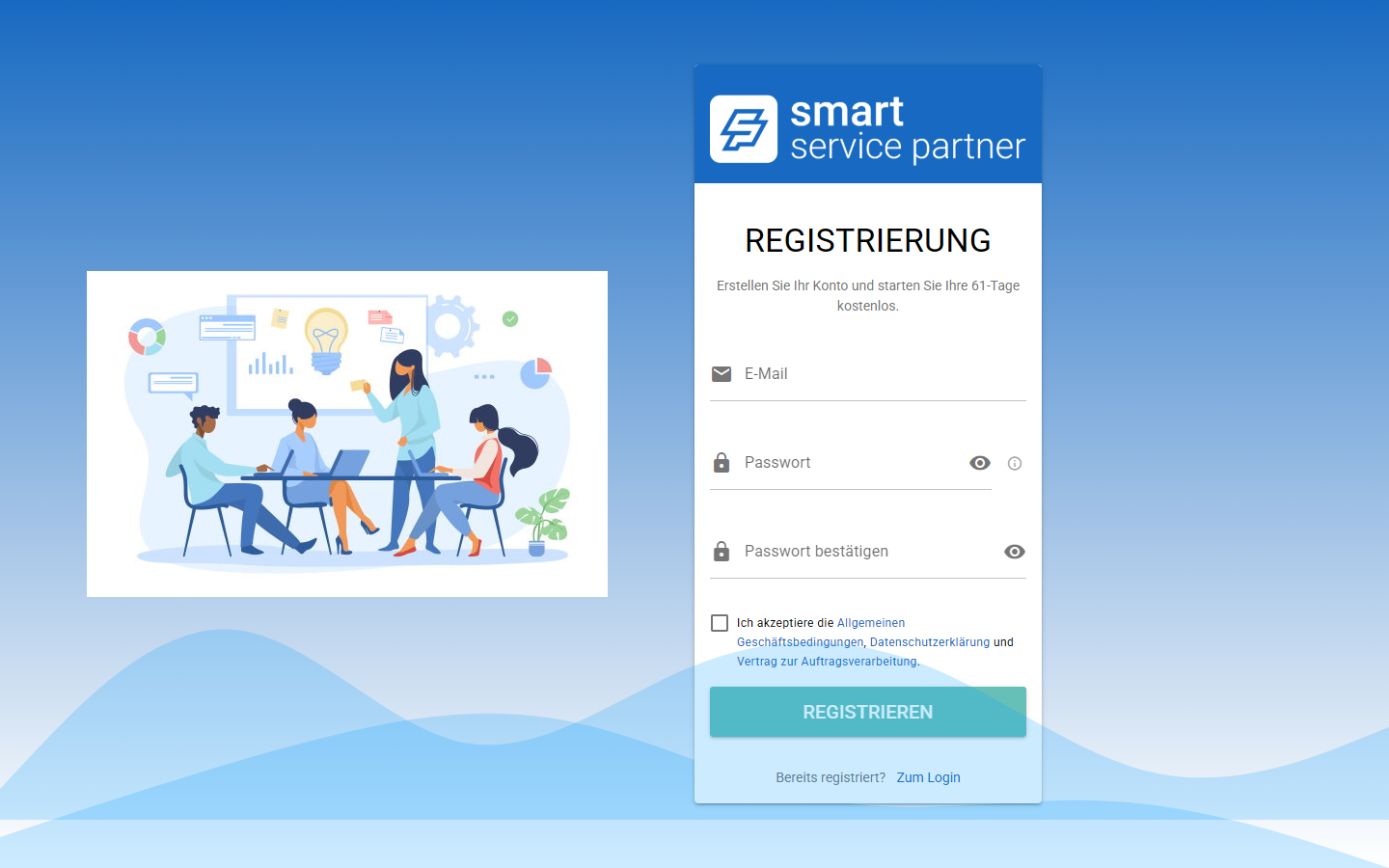
- Klicken Sie auf der Seite Login auf Jetzt registrieren.
- Geben Sie Ihre E-Mail ein. Sie ist später Ihr Benutzername.
- Wählen Sie ein Passwort und wiederholen Sie es unter Passwort bestätigen. Ein Balken zeigt die Stärke an (Schwaches, Mittleres oder Starkes Passwort).
- Setzen Sie den Haken bei den Allgemeinen Geschäftsbedingungen, der Datenschutzerklärung und dem Vertrag zur Auftragsverarbeitung. Erst dann lässt sich Registrieren anklicken.
- Klicken Sie auf Registrieren.
Sie sehen Registrierung erfolgreich! und kommen nach wenigen Sekunden zur Anmeldung (oder sofort über Zum Login). Ihre Organisation startet in der 30-tägigen Testphase, siehe Überblick.
Das Passwort muss enthalten:
- mindestens 8 Zeichen
- mindestens einen Großbuchstaben und einen Kleinbuchstaben
- mindestens eine Zahl
- mindestens ein Sonderzeichen
Tipp
Tragen Sie nach der ersten Anmeldung Ihren Namen unter Mein Profil ein. Bei der Registrierung wird kein Name abgefragt.
Anmelden
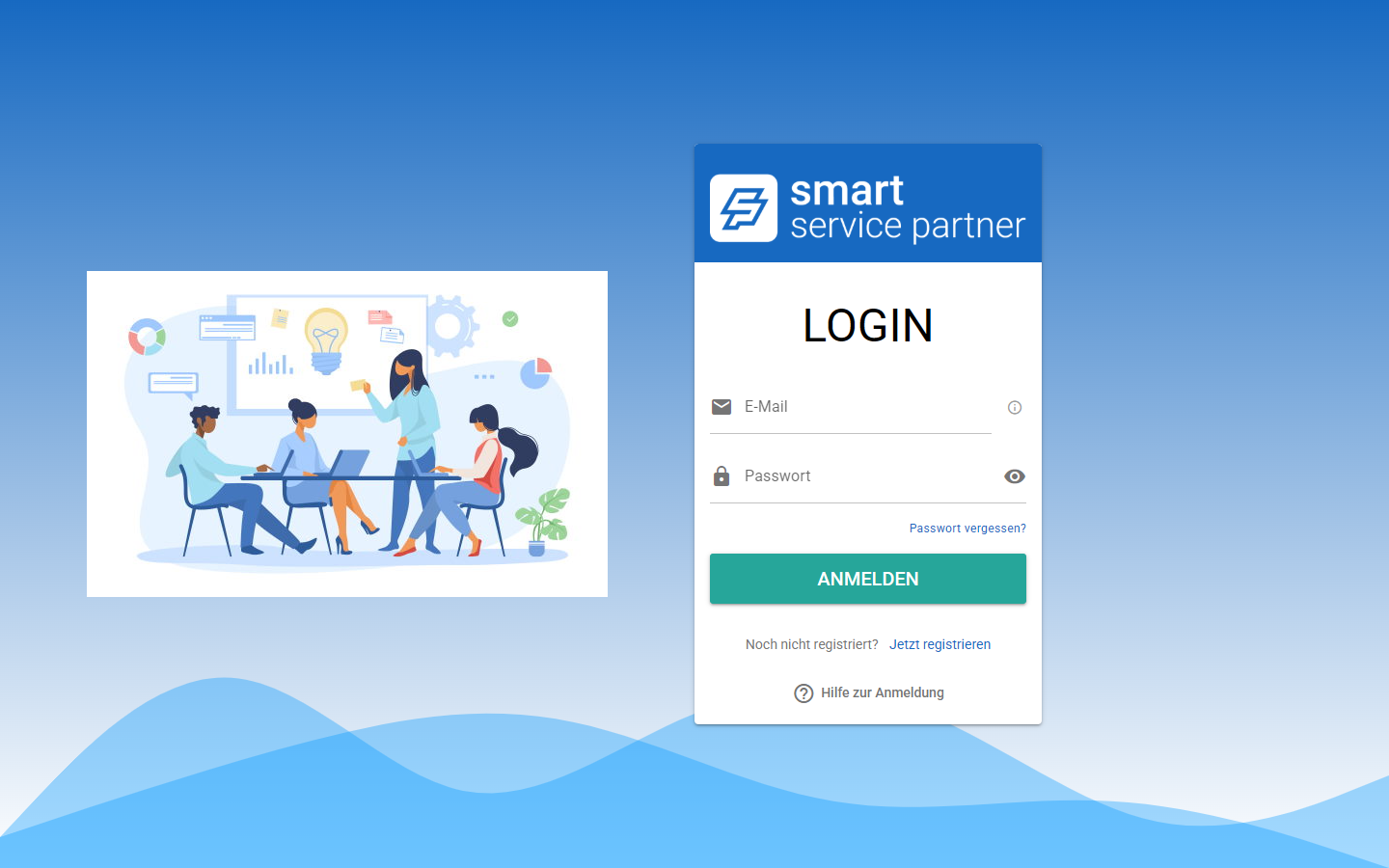
- Geben Sie unter E-Mail Ihre E-Mail-Adresse ein.
- Geben Sie Ihr Passwort ein. Mit dem Augen-Symbol rechts im Feld blenden Sie es zur Kontrolle ein.
- Klicken Sie auf Anmelden.
Kurz erscheint „Login erfolgreich“. Bei falschen Angaben meldet smart-sp „Benutzer oder Passwort fehlerhaft“.
Zwei-Faktor-Code eingeben
Haben Sie die Zwei-Faktor-Authentifizierung eingeschaltet, fragt smart-sp nach dem Passwort zusätzlich einen Code ab.
- Öffnen Sie Ihre Authenticator-App auf dem Handy.
- Geben Sie im Fenster Zwei-Faktor-Authentifizierung den 6-stelligen Code ein.
- Klicken Sie auf Verifizieren oder drücken Sie die Eingabetaste.
Für die Eingabe haben Sie 5 Minuten. Der Countdown steht unter dem Feld. Danach meldet smart-sp „Sitzung abgelaufen“, und Sie melden sich noch einmal mit Passwort an. Ein falscher Code löscht das Feld. Geben Sie dann den aktuellen Code aus der App ein.
Ein- und ausschalten können Sie die Zwei-Faktor-Authentifizierung unter Mein Profil im Bereich Sicherheit & Zugriff.
Was nach der Anmeldung passiert
Wohin Sie nach der Anmeldung kommen, hängt von Ihrer Rolle ab:
| Sie sind … | Sie landen auf … |
|---|---|
| Administrator oder eigene Rolle mit Dashboard | Dashboard |
| Monteur (Nutzer), Außendienst-Modul gebucht | Mein Tag |
| Monteur (Nutzer) ohne Außendienst-Modul | Dashboard mit der Kachel Mein Tag |
| Eigene Rolle ohne Dashboard | der ersten Seite, die Ihre Rolle öffnen darf |
Haben Sie vor der Anmeldung einen Link geöffnet, zum Beispiel aus einem Termin im Google-Kalender, führt smart-sp Sie nach der Anmeldung direkt dorthin.
Ist die Testphase Ihrer Organisation abgelaufen, sehen Sie stattdessen Ihre Testphase ist abgelaufen, siehe Probleme lösen.
Die Anmeldung bleibt in diesem Browser gespeichert, bis Sie sich abmelden, höchstens aber sieben Tage. Danach führt smart-sp Sie zurück zur Seite Login.
Passwort vergessen
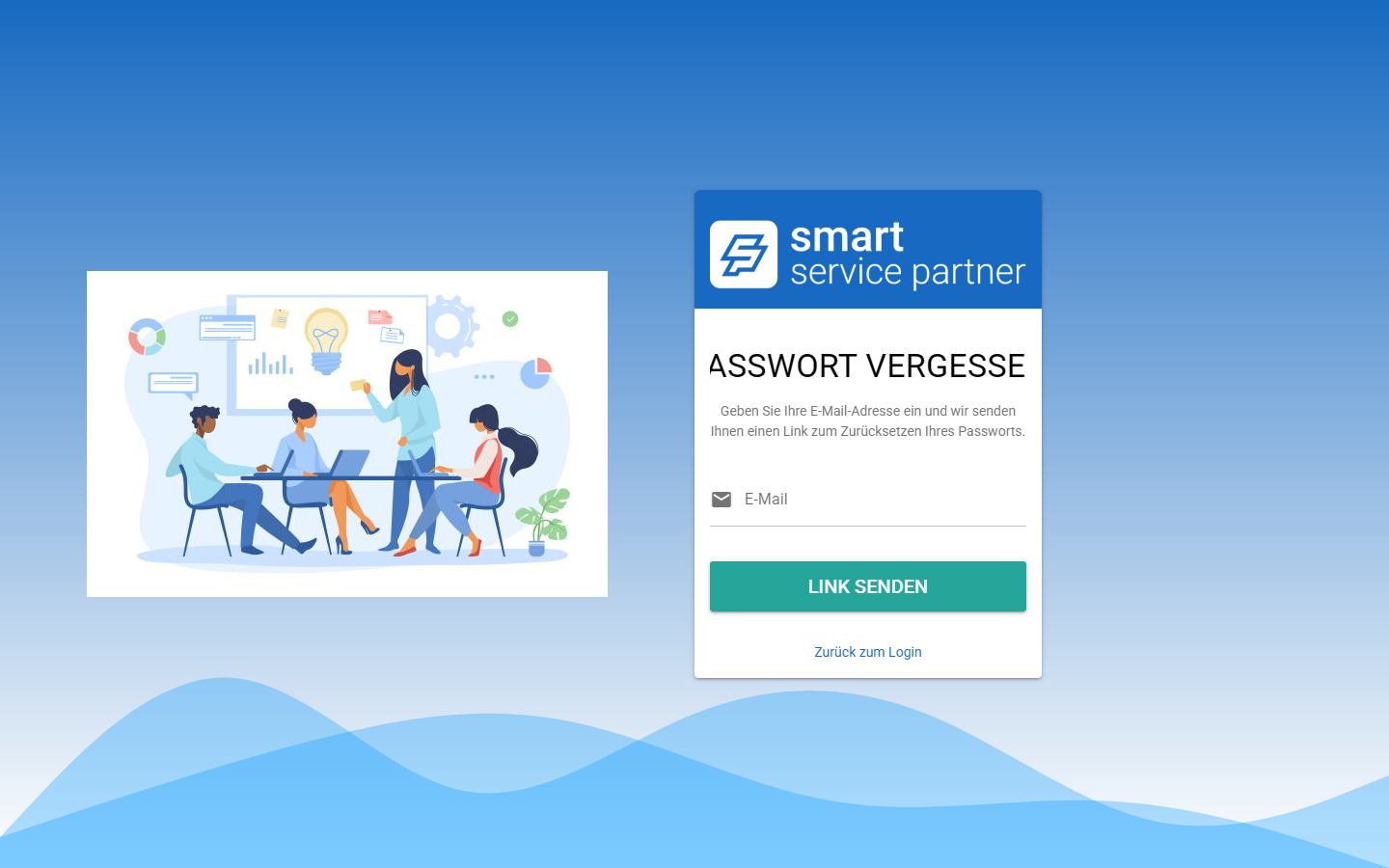
- Klicken Sie auf der Seite Login auf Passwort vergessen?.
- Geben Sie Ihre E-Mail ein.
- Klicken Sie auf Link senden.
Sie sehen E-Mail versendet!. Die E-Mail kann einige Minuten brauchen. Schauen Sie auch im Spam-Ordner nach.
Info
smart-sp zeigt E-Mail versendet! immer an, auch wenn es zu der Adresse kein Konto gibt. So kann niemand ausprobieren, welche Adressen registriert sind. Kommt keine E-Mail, prüfen Sie die Schreibweise oder fragen Sie Ihren Administrator, unter welcher Adresse Sie angelegt sind.
Neues Passwort festlegen
- Klicken Sie in der E-Mail auf den Link. Die Seite Neues Passwort öffnet sich.
- Geben Sie das Neue Passwort ein und wiederholen Sie es unter Passwort bestätigen. Die Regeln stehen auf der Seite unter Ihr Passwort muss:.
- Klicken Sie auf Passwort ändern.
- Bei Passwort geändert! klicken Sie auf Zum Login und melden sich mit dem neuen Passwort an.
Jeder Link funktioniert nur einmal und ist 48 Stunden gültig. Fordern Sie einen neuen Link an, werden alle älteren ungültig.
Abmelden
Klicken Sie im Menü links unten auf Abmelden. Sie kommen zurück zur Seite Login.
Melden Sie sich an fremden oder gemeinsam genutzten Geräten immer ab. Sonst bleibt die Anmeldung in diesem Browser bestehen.
Häufige Fragen
Ich wurde neu angelegt und habe kein Passwort
Legt der Administrator Sie an, wird kein Passwort vergeben und keine E-Mail verschickt. Legen Sie Ihr Passwort selbst über Passwort vergessen fest. Alternativ schickt Ihnen der Administrator unter Sicherheit & Zugriff eine Passwort-Reset-E-Mail.
„Registrierung fehlgeschlagen. Bitte versuchen Sie es später erneut.“
Diese Meldung erscheint auch, wenn es zu der E-Mail-Adresse schon ein Konto gibt. Versuchen Sie dann, sich anzumelden, oder setzen Sie das Passwort über Passwort vergessen zurück.
„Ungültiger Link“ beim Zurücksetzen
Der Link ist abgelaufen, schon benutzt oder durch einen neueren Link ersetzt. Klicken Sie auf Neuen Link anfordern und nehmen Sie den Link aus der neuesten E-Mail.
Mein Benutzername ist keine E-Mail-Adresse
Ältere Konten haben manchmal einen Benutzernamen ohne @. Damit lässt sich das Anmeldeformular nicht abschicken – der Browser verlangt im Feld E-Mail ein @ –, und es kommt auch keine Passwort-E-Mail an. Bitten Sie Ihren Administrator, Ihren Benutzernamen unter Sicherheit & Zugriff → Benutzername ändern auf Ihre E-Mail-Adresse umzustellen.
Ich habe keinen Zugriff mehr auf meine Authenticator-App
Ohne Code aus der App ist keine Anmeldung möglich, und auch Ihr Administrator kann die Zwei-Faktor-Authentifizierung nicht zurücksetzen. Wenden Sie sich an den Support unter info@smart-sp.de.
Wenden Sie sich an Ihren Administrator oder an den smart-sp-Support.
Siehe auch
- Mein Profil: Passwort ändern, Zwei-Faktor-Authentifizierung
- Benutzer
- Probleme lösen