Fehlermeldungen beim Import
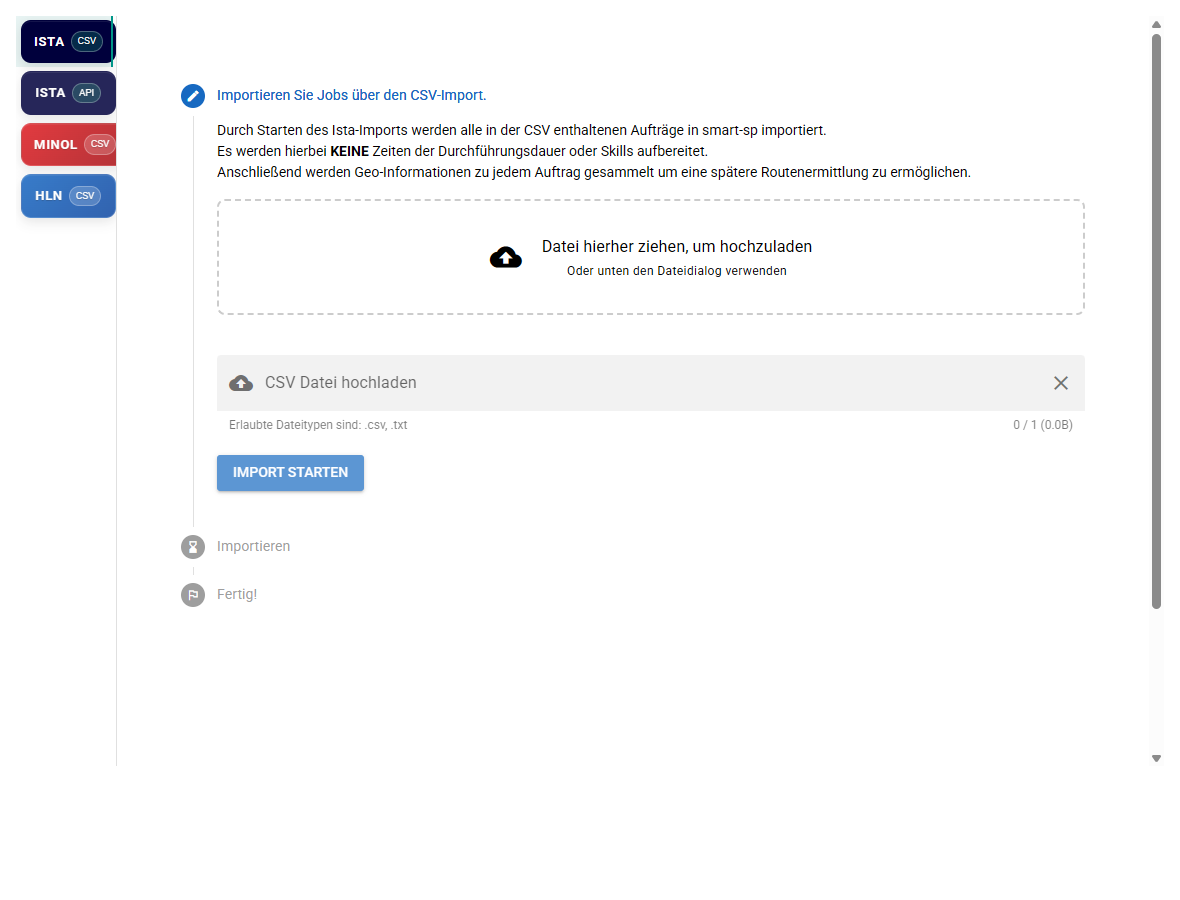
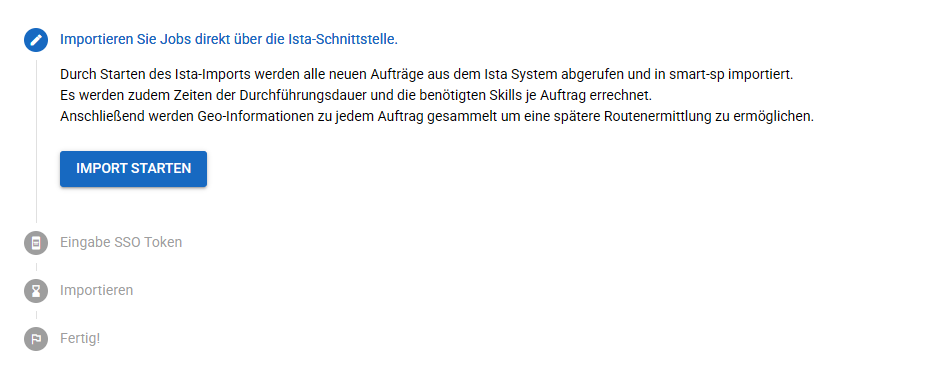
Hier finden Sie die Meldungen, die beim Import erscheinen, mit Ursache und Lösung. Die Meldung steht unter Fertig! auf der Seite Import und kurz als Einblendung am Bildschirmrand.
Tipp
Ein gescheiterter Import lässt sich immer gefahrlos neu starten. Bereits übernommene Aufträge werden übersprungen, es entsteht nichts doppelt. Klicken Sie dazu unter Fertig! auf Neuen Import starten.
Vor dem Hochladen
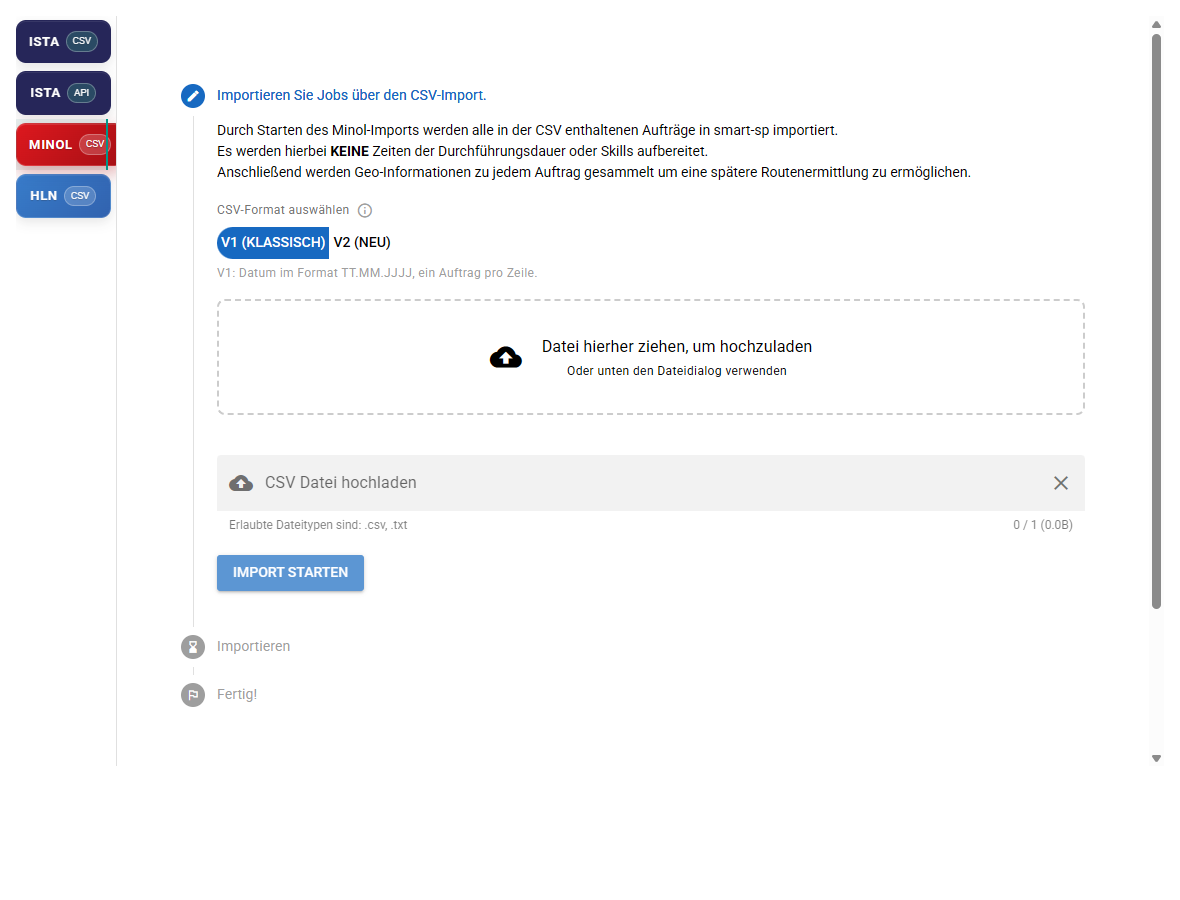
„Nur CSV/TXT Dateien sind erlaubt.“
Ursache: Sie haben eine andere Datei auf die Fläche gezogen, zum Beispiel eine Excel-Datei (.xlsx).
Lösung: Speichern Sie die Datei in Excel über Speichern unter als „CSV (Trennzeichen-getrennt)“ und laden Sie diese Datei hoch.
„Datei ist zu groß (max. 2.5MB).“
Ursache: Die Datei ist größer als 2,5 MB.
Lösung: Teilen Sie die Datei in mehrere kleinere Dateien auf (Kopfzeile in jede Datei übernehmen) und importieren Sie sie nacheinander.
Info
Wählen Sie die Datei über CSV Datei hochladen aus, erscheint bei einer zu großen Datei keine Meldung – die Datei wird einfach nicht übernommen.
Ursache: Die Spaltenüberschriften passen zu einer anderen Quelle, zum Beispiel eine ista-Datei im Reiter MINOL CSV oder eine V1-Datei bei V2 (neu).
Lösung: Wählen Sie den passenden Reiter bzw. bei Minol das passende Format. Die Meldung ist ein Hinweis – den Import hält sie nicht auf.
Ursache: In der Kopfzeile fehlen typische Spalten der gewählten Quelle. Häufig wurden Spalten umbenannt, die Kopfzeile gelöscht oder die Datei mit Komma statt Semikolon gespeichert.
Lösung: Verwenden Sie den Export Ihres Auftraggebers unverändert. Welche Spalten erwartet werden, steht unter Aufträge importieren.
Laden Sie die Datei so hoch, wie sie aus dem Portal kommt. Wurde sie zwischendurch in Excel geöffnet und neu gespeichert, ändert sich oft die Zeichenkodierung – dann kann diese Meldung auch bei einer sonst passenden Datei erscheinen.
Beim Start
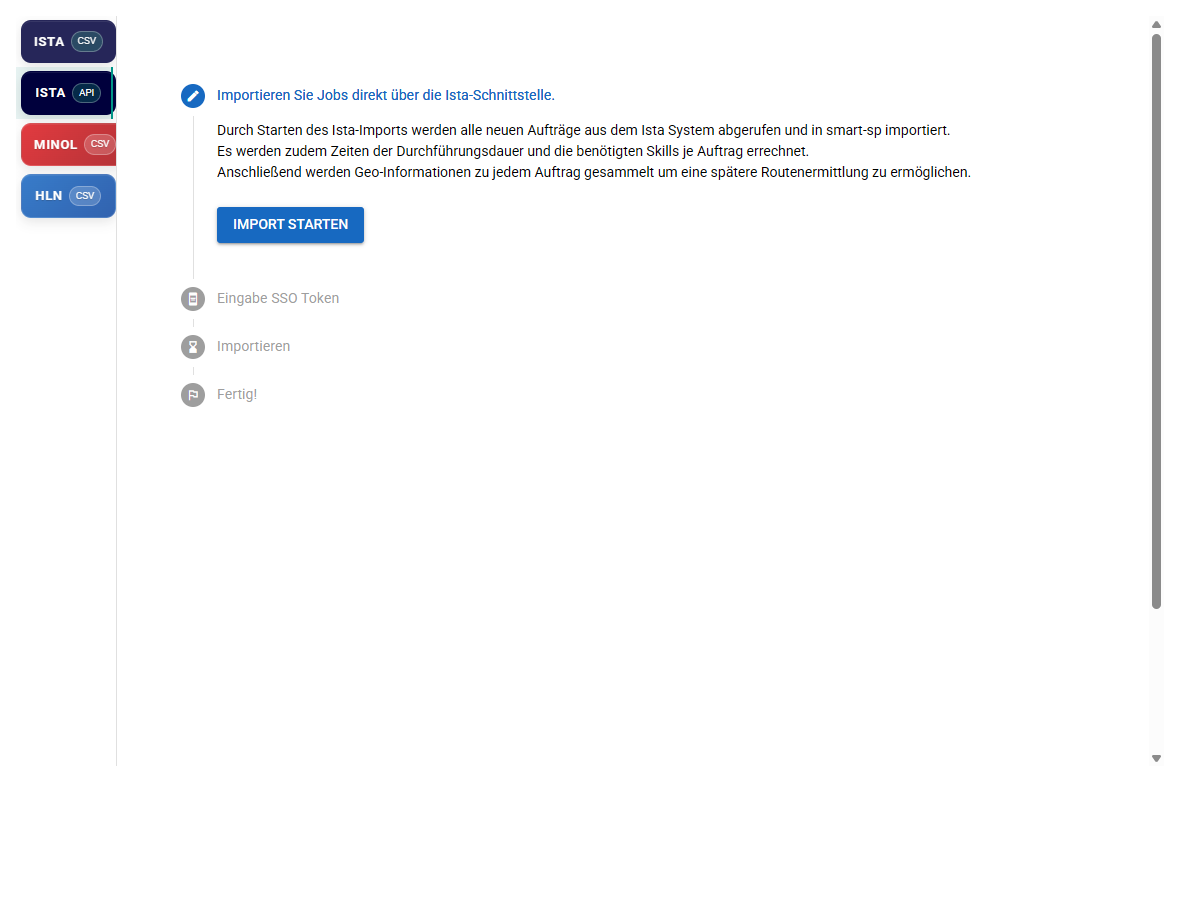
„Es läuft bereits ein Import für Ihren Zugang. Bitte warten Sie, bis dieser abgeschlossen ist.“
Ursache: Für Ihr Konto läuft schon ein Import – vielleicht von einer Kollegin oder in einem anderen Browserfenster. Beim CSV-Import zählt jede Quelle mit: Läuft ein Minol-Import, können Sie keine HLN-Datei starten.
Lösung: Warten Sie, bis der laufende Import fertig ist. Meist zeigt smart-sp den laufenden Import beim Öffnen der Seite direkt an.
„Der Import konnte nicht gestartet werden. Bitte versuchen Sie es erneut.“
Ursache: Der Server hat den Auftrag nicht angenommen.
Lösung: Starten Sie den Import erneut. Bleibt es dabei, wenden Sie sich an den Support.
„Beim Importieren der …-Daten ist ein Fehler aufgetreten. Bitte überprüfen Sie die importierten Daten …“
Ursache: Die Datei konnte nicht an den Server übertragen werden, zum Beispiel wegen einer unterbrochenen Verbindung oder einer abgelaufenen Anmeldung.
Lösung: Laden Sie die Seite neu, melden Sie sich gegebenenfalls neu an und starten Sie den Import erneut.
Ist der Import für Ihr Konto nicht gebucht, erscheint stattdessen oben „Dieses Modul ist für Ihren Account nicht freigeschaltet.“ – siehe Probleme lösen.
„Ein unbekannter Fehler ist aufgetreten. Bitte versuchen Sie es später erneut.“
Ursache: Der ista-Import über die Schnittstelle konnte nicht gestartet werden, ohne dass der Grund bekannt ist.
Lösung: Versuchen Sie es nach einigen Minuten erneut. Bleibt es dabei, wenden Sie sich an den Support.
CSV-Import
„Es wurden keine neuen Aufträge importiert. Ihre Daten sind aktuell.“
Ursache: Alle Aufträge der Datei gibt es schon in smart-sp. Bei MINOL CSV und HLN CSV erscheint diese Meldung aber auch, wenn die Datei nicht gelesen werden konnte – etwa bei fehlenden Spalten, dem falschen Minol-Format oder Text in einer Zahlenspalte.
Lösung: Steht unter Fertig! nicht „übersprungen (bereits vorhanden)“, obwohl die Datei neue Aufträge enthält, prüfen Sie die Datei: richtiger Reiter, bei Minol das richtige Format, Spaltenüberschriften unverändert, Postleitzahl und Zähler nur mit Zahlen.
Ursache: Beim Ista CSV-Import fehlt eine erwartete Spalte, oder ihre Überschrift ist anders geschrieben.
Lösung: Vergleichen Sie die Kopfzeile mit der Liste unter ista-CSV. Groß- und Kleinschreibung sowie Punkte zählen mit (Afg., PW, HH).
Ursache: Beim Ista CSV-Import steht in einer Zahlenspalte (Afg., Route, PLZ) Text oder nichts, oder Von/Bis enthält kein lesbares Datum.
Lösung: Korrigieren Sie die betroffene Zeile. Die Meldung nennt meist Spalte und Wert.
„Der Import ist in eine Zeitüberschreitung gelaufen. Bitte starten Sie den Import erneut.“
Ursache: Der Server hat zu lange für die Verarbeitung gebraucht.
Lösung: Starten Sie den Import erneut. Bereits übernommene Aufträge werden übersprungen.
„Beim Import ist ein Fehler aufgetreten. Bitte überprüfen Sie die Daten und starten Sie den Vorgang ggf. erneut.“
Ursache: Der Import ist auf dem Server gescheitert, ohne einen Grund zu nennen.
Lösung: Prüfen Sie die Datei und starten Sie den Import erneut. Bleibt es dabei, wenden Sie sich mit der Datei an den Support.
„Der Dienst wurde während der Verarbeitung beendet. Bitte starten Sie den Vorgang erneut.“
Ursache: Der Import-Dienst wurde während Ihres Imports neu gestartet, zum Beispiel bei einer Wartung.
Lösung: Starten Sie den Import erneut.
Umlaute erscheinen falsch, zum Beispiel „Straße“
Ursache: Die Datei wurde in einer Kodierung gespeichert, die smart-sp nicht erkennt (UTF-8 ohne Kennung).
Lösung: Öffnen Sie die Datei in Excel und speichern Sie sie als „CSV (Trennzeichen-getrennt)“ oder „CSV UTF-8“. Bereits importierte Jobs korrigieren Sie im Job.
ista über die Schnittstelle
„Konto oder Kennwort ist nicht korrekt. Bitte prüfen Sie die Microsoft-Zugangsdaten in den Einstellungen …“
Ursache: Microsoft hat die Anmeldung mit dem hinterlegten Konto abgelehnt.
Lösung: Prüfen Sie unter Einstellungen → Integrationen → Plattform-Anmeldedaten den Eintrag vom Typ Microsoft SSO. Ändern Sie dort Benutzername oder Passwort über Ändern.
„Das hinterlegte Microsoft-Konto wurde nicht gefunden. …“
Ursache: Das Microsoft-Konto im Eintrag Microsoft SSO gibt es nicht, oft wegen eines Tippfehlers in der Mailadresse.
Lösung: Korrigieren Sie den Benutzernamen im Eintrag Microsoft SSO.
„Das Kennwort des Microsoft-Logins ist abgelaufen. …“
Ursache: Microsoft verlangt ein neues Kennwort.
Lösung: Ändern Sie das Kennwort selbst über login.microsoftonline.com. Tragen Sie danach das neue Kennwort im Eintrag Microsoft SSO ein und starten Sie den Import erneut.
„Das Microsoft-Konto ist gesperrt. …“
Ursache: Microsoft hat das Konto gesperrt, zum Beispiel nach mehreren Fehlversuchen.
Lösung: Lassen Sie das Konto entsperren (bei ista bzw. Ihrem Ansprechpartner für das Konto). Prüfen Sie danach die hinterlegten Zugangsdaten.
„Der Ista-Leitstand hat die Anmeldung abgelehnt. …“
Ursache: Die Microsoft-Anmeldung hat geklappt, aber Benutzername oder Kennwort für den Leitstand stimmen nicht.
Lösung: Prüfen Sie den Eintrag vom Typ Platform unter Plattform-Anmeldedaten.
„Es wurden keine Logindaten für Microsoft SSO gefunden. …“
Ursache: Es gibt keinen Eintrag vom Typ Microsoft SSO mit dem Namen ista.
Lösung: Legen Sie ihn an, wie unter Zugangsdaten hinterlegen beschrieben. Achten Sie auf den Namen ista.
„Es wurden keine Logindaten gefunden. Bitte überprüfen Sie die Konfiguration in den Einstellungen.“
Ursache: Es gibt keinen Eintrag vom Typ Platform mit dem Namen ista.
Lösung: Legen Sie den Eintrag für den Leitstand an oder benennen Sie den vorhandenen Eintrag in ista um.
„Es wurde kein Code innerhalb der vorgegebenen Zeit eingegeben. …“
Ursache: Der Einmal-Code aus der SMS kam nicht rechtzeitig an. Das passiert auch, wenn die Seite während Eingabe SSO Token geschlossen wurde.
Lösung: Starten Sie den Import erneut, bleiben Sie auf der Seite und senden Sie den Code sofort nach Erhalt ab.
„Sie haben nicht den erwarteten Bestätigungscode eingegeben. …“
Ursache: Der Code war falsch oder schon verbraucht, zum Beispiel ein Code aus einer älteren SMS.
Lösung: Starten Sie den Import erneut und geben Sie den Code aus der neuesten SMS ein.
„Zeitüberschreitung bei der Anmeldung am Ista-Leitstand – die erwartete Seite kam nicht rechtzeitig. …“
Statt „bei der Anmeldung am Ista-Leitstand“ kann auch „beim Abrufen der Auftragsliste“ oder „beim Laden der Auftragsdetails“ stehen.
Ursache: Das ista-System hat zu langsam geantwortet. Tritt es immer bei der Anmeldung auf, passt oft die Bestätigungsmethode des Microsoft-Kontos nicht (der Import erwartet einen Code per SMS).
Lösung: Starten Sie den Import erneut. Wiederholt es sich, prüfen Sie Zugangsdaten und die SMS-Bestätigung des Microsoft-Kontos.
„Der Import ist in eine Zeitüberschreitung gelaufen (Anmeldung/Verarbeitung). …“
Ursache: Das ista-System hat zu langsam geantwortet.
Lösung: Starten Sie den Import später erneut.
„Der Leitstand ist aktuell nicht erreichbar.“ oder „Es konnte keine Verbindung zum Ista-Leitstand aufgebaut werden.“
Ursache: Der ista-Leitstand ist gerade nicht erreichbar oder hat die Verbindung verweigert.
Lösung: Versuchen Sie es später erneut. Hält das länger an, fragen Sie bei ista nach.
„Die Gegenseite hat die Sitzung geschlossen. Erneuter Login notwendig.“
Ursache: ista hat die Sitzung während des Imports beendet. Bis dahin übernommene Aufträge bleiben erhalten.
Lösung: Starten Sie den Import erneut. Die fehlenden Aufträge kommen dann dazu.
„Beim Import der Ista-Daten ist ein Fehler aufgetreten. …“
Ursache: Der Import ist gescheitert, ohne einen Grund zu nennen.
Lösung: Starten Sie den Import erneut. Bleibt es dabei, wenden Sie sich an den Support.
Abbruch
„Der Abbruch konnte nicht übermittelt werden. Bitte versuchen Sie es erneut.“
Ursache: Die Verbindung zum Server war kurz unterbrochen.
Lösung: Klicken Sie noch einmal auf Import abbrechen.
„Der Vorgang wurde abgebrochen. … für einen Teil davon fehlen die Geodaten für die Routenplanung.“
Ursache: Sie haben abgebrochen, während die Geodaten ermittelt wurden. Die Jobs sind importiert.
Lösung: Öffnen Sie Jobs und ergänzen Sie die fehlenden Koordinaten.
In den Benachrichtigungen
„Ista-Import fehlgeschlagen“
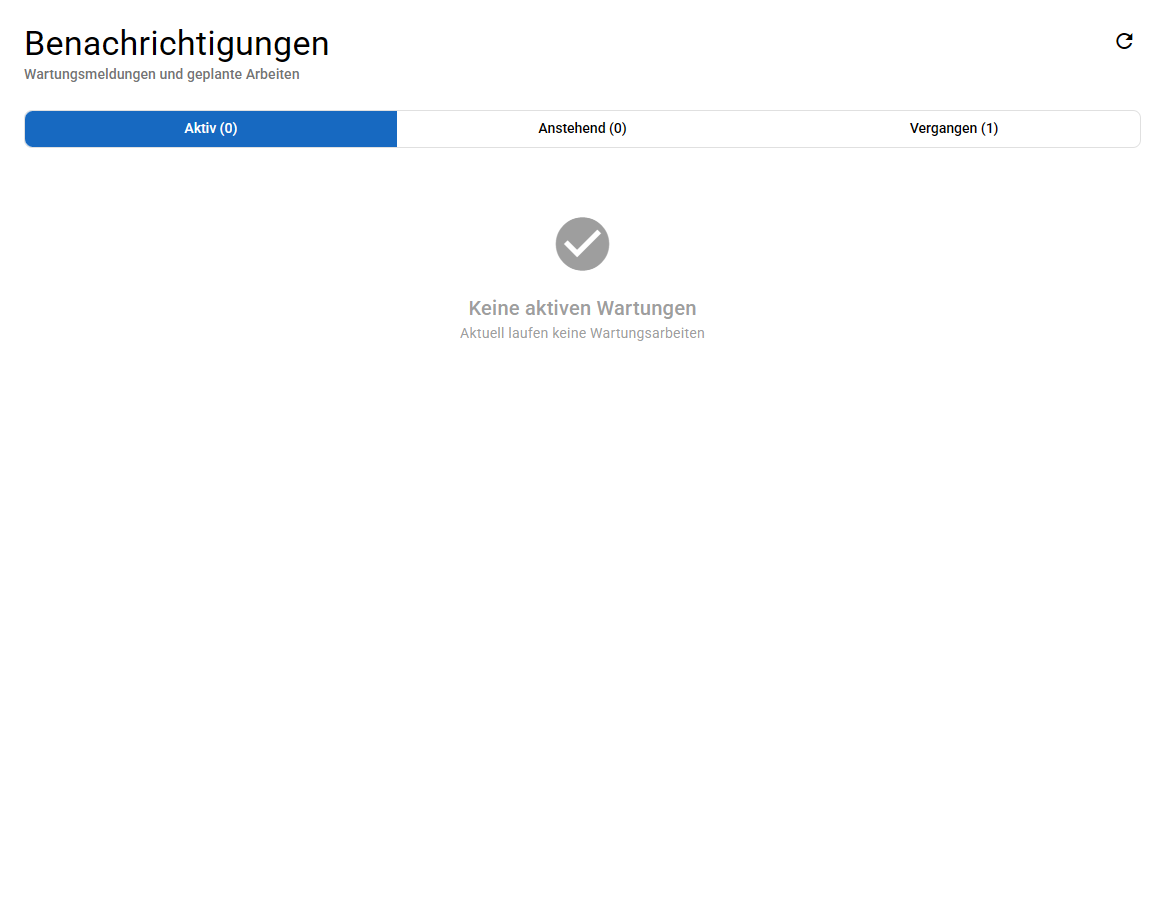
Diese Meldung erscheint unter Benachrichtigungen, auch wenn Sie die Seite Import längst geschlossen hatten. Der Text nennt den Grund – meist eine der Meldungen aus dem Abschnitt ista über die Schnittstelle. Steht dort nur „Der Vorgang wurde abgebrochen. Bitte starten Sie den Import erneut; bleibt es dabei, wenden Sie sich an den Support.“, war es ein technischer Fehler: Starten Sie den Import neu.
„Ista-Import: Aufträge mit fehlerhaften Daten“
Ursache: Die Aufträge wurden übernommen, aber bei einigen konnte nicht alles gelesen werden. In Klammern hinter der Auftragsnummer steht, was fehlt, zum Beispiel Haushalte, Infotexte, Skills, Leistungen oder Dauer.
Lösung: Öffnen Sie die genannten Jobs unter Jobs und ergänzen Sie die fehlenden Angaben, notfalls mit Blick in den ista-Leitstand. Unter Fertig! stand dazu „… davon enthalten unvollständige Daten – Details siehe Benachrichtigungen.“
Siehe auch